Navegue pelo Sistema Solar com seu navegador!


Solar System Scope é um planetário online que abre em seu navegador, sem precisar instalar nada e simplesmente espetacular: tridimensional, de navegação intuitiva incluindo a scroll wheel de seu mouse. Na barra inferior está o controle de tempo, e você pode selecionar datas ou avançar e retroceder o tempo, vendo os planetas girando loucamente.

Na barra esquerda estão as opções mais avançadas, permitindo transformar a visão para um modelo geocêntrico ou uma visão panorâmica, exibindo melhor o zodíaco e o movimento retrógrado. Você também pode ajustar a escala dos planetas e suas órbitas — na visão inicial, os planetas são exibidos muito maiores do que realmente são, e as órbitas muito mais próximos do que descrevem. Na escala real é fabuloso, também se pode ativar a visão de constelações, ou as estrelas como pontos brilhantes no céu, entre muito mais.

Há literalmente uma infinidade de descobertas e conhecimentos envolvidos nesta simulação de nosso sistema solar, e é fantástico poder brincar e simular algo que repesenta um esforço de milhares de anos por compreender as luzes no céu.
quinta-feira, 31 de março de 2011
Posted by Rafael Holanda

Gingerbread para o DEXT Clip


ROM do Gingerbread para o DEXT Clip !!!

quarta-feira, 30 de março de 2011
Posted by Rafael Holanda

Instalando o Squid

Instalando o Squid

O Squid é composto de um único pacote, por isso a instalação é simples. Instale o pacote "squid" usando o apt-get, yum ou urpmi, como em:

# apt-get install squid

Toda a configuração do Squid é feita em um único arquivo, o "/etc/squid/squid.conf". Caso você esteja usando uma versão antiga do Squid, como a incluída no Debian Woody, por exemplo, o arquivo pode ser o "/etc/squid.conf". Apesar da mudança na localização do arquivo de configuração, as opções descritas aqui vão funcionar sem maiores problemas.
O arquivo original, instalado junto com o pacote, é realmente enorme, contém comentários e exemplos para quase todas as opções disponíveis. Ele pode ser uma leitura interessante se você já tem uma boa familiaridade com o Squid e quer aprender mais sobre cada opção, mas, de início, é melhor começar com um arquivo de configuração mais simples, apenas com as opções mais usadas.
Comece renomeando o arquivo padrão, de forma a conservá-lo para fins de pesquisa:

# mv /etc/squid/squid.conf /etc/squid/squid.conf.orig

Em seguida, crie um novo arquivo "/etc/squid/squid.conf", contendo apenas as quatro linhas abaixo:
http_port 3128
visible_hostname casadoholanda
acl all src 0.0.0.0/0.0.0.0
http_access allow all

Estas linhas são o suficiente para que o Squid "funcione". Como viu, aquele arquivo de configuração gigante tem mais uma função informativa, citando e explicando as centenas de opções disponíveis. Apenas um punhado das opções são realmente necessárias, pois, ao omití-las, o Squid simplesmente utiliza os valores default. É por isso que acaba sendo mais simples começar com um arquivo vazio e ir inserindo apenas as opções que você conhece e deseja alterar.
As quatro linhas dizem o seguinte:
http_port 3128: A porta onde o servidor Squid vai ficar disponível. A porta 3128 é o default, mas muitos administradores preferem utilizar a porta 8080, que soa mais familiar a muitos usuários.
visible_hostname casadoholanda: O nome do servidor, o mesmo que foi definido na configuração da rede.
acl all src 0.0.0.0/0.0.0.0 e http_access allow all: Estas duas linhas criam uma acl (uma política de acesso) chamada "all" (todos), incluindo todos os endereços IP possíveis. Ela permite que qualquer um dentro desta lista use o proxy, ou seja, permite que qualquer um use o proxy, sem limitações.
Para testar a configuração, reinicie o servidor Squid com o comando:

# /etc/init.d/squid restart

Se estiver no CentOS, Fedora ou Mandriva, pode utilizar o comando "service", que economiza alguns toques no teclado:

# service squid restart

No Slackware, o comando será "/etc/rc.d/rc.squid restart", seguindo a lógica do sistema em colocar os scripts referentes aos serviços na pasta /etc/rc.d/ e inicializá-los automaticamente durante o boot, desde que marcada a permissão de execução.
Para testar o proxy, configure um navegador (no próprio servidor) para usar o proxy, através do endereço 127.0.0.1 (o localhost), porta 3128. Se não houver nenhum firewall pelo caminho, você conseguirá acessar o proxy também através dos outros micros da rede local, basta configurar os navegadores para usarem o proxy, fornecendo o endereço do servidor na rede local.
Caso necessário, abra a porta 3128 na configuração do firewall, para que o Squid possa receber as conexões. Um exemplo de regra manual do Iptables para abrir a porta do Squid apenas para a rede local (a interface eth0 no exemplo) é:

iptables -A INPUT -i eth0 -p tcp --dport 3128 -j ACCEPT
quinta-feira, 24 de março de 2011
Posted by Rafael Holanda

Angry Birds Rio - Android


Download: http://goo.gl/qIu2D

terça-feira, 22 de março de 2011
Posted by Rafael Holanda

Entrevista com Casey Heynes - O Garoto Zangief


Entrevista com Casey Heynes - O Garoto Zangief.
Na entrevista conta como a prática do bullying o fez a ter pensamentos suicidas e o que passou até explodir e agir como agiu no vídeo.
segunda-feira, 21 de março de 2011
Posted by Rafael Holanda

Bloqueando o Messenger que fica dentro do Hotmail


Fica a dica para os Administradores de Redes que precisam bloquear o Messenger que fica dentro do Hotmail, porém, sem bloquear o acesso ao Hotmail.


Utilizando o Squid

acl bloqueioMSN url_regex geo.messenger.services.live.com
http_access deny bloqueioMSN


sexta-feira, 18 de março de 2011
Posted by Rafael Holanda

Android 2.2 Froyo no Motorola DEXT Cliq


Clique aqui e baixe a ROM do Android 2.2 Froyo para o Motorola DEXT goo.gl/NmavV


Posted by Rafael Holanda

Google Docs Discussões

Google Docs melhorou o sistema de comentários , adicionando suporte para conversas.


quarta-feira, 16 de março de 2011
Posted by Rafael Holanda

Google APIs Explorer

O Google está sempre procurando novas maneiras de tornar mais fácil para os desenvolvedores a usar sua API. Quando você se deparar com uma nova API do Google, muitas vezes você quer experimentá-lo sem ter que investir muito tempo. Com isso em mente, o Google anunciou o Google APIs Explorer , uma ferramenta interativa que permite que você facilmente experimentar o Google APIs direito do seu navegador. Hoje, o Explorer suporta mais de uma meia dúzia de APIs - e é esperado que esse número cresça rapidamente durante as próximas semanas e meses.

Ao selecionar uma API que pretende explorar, você pode ver todos os métodos disponíveis e os parâmetros juntamente com a documentação em linha. Basta preencher os parâmetros para o método que você quer tentar e clique em "Executar". O Explorer compõe o pedido, executa e exibe a resposta em tempo real. Para algumas APIs de acesso a dados privados será preciso "Mudar para acesso privativo" e autorizar o Explorer para fazer isso.
Para começar, aqui estão algumas solicitações de amostras; siga os links e clique em "Executar":


terça-feira, 8 de março de 2011
Posted by Rafael Holanda

Instalando o Integration Services no Hyper-V

O Integration Services são pacotes de softwares que melhoram a integração entre a máquina host e a máquina virtual. Um bom exemplo, pode ser a placa de rede não funcionar depois de criar a máquina virtual (aconteceu isso comigo quando criei uma máquina virtual Windows Server 2003) até que você tenha instalado o Integration Services.

Para instalar o Integration Services (certifique-se que dependendo da versão do Sistema Operacional o Service Pack da máquina virtual esteja instalado na versão mais recente) no menu Action do Virtual Machine Connection, clique em Insert Integration Services Setup Disk. Se o Autorun não iniciar automaticamente a instalação, você pode iniciá-lo manualmente na unidade de CD/DVD. Clicando com o botão direito sobre ele, selecione AutoPlay .


segunda-feira, 17 de janeiro de 2011
Posted by Rafael Holanda

Migrando o DHCP do Windows 2003 para Windows 2008 R2

PARTE I

Servidor de Origem – Windows 2003

  1. Faça o backup do escopo DHCP na console DHCP e por segurança salve em algum diretório separado como cópia de segurança.
  2. Exportar o arquivo de configuração do DHCP para disco por NETSH.

    No prompt do servidor de origem (Windows 2003) digitar:

    netsh
    dhcp
    server
    export c:\dhcp.txt 192.168.112.0 (ou ALL caso tenha mais de um scopo)

  3. Parar o serviço DHCP Server e deixar como Disabled.
  4. Copiar o arquivo exportado para o C: (ou algum diretório da rede que possa ser acessado pelo 2008 depois) do servidor de destino.


PARTE II

Servidor de destino – Windows 2008R2

    1. Suba o serviço DHCP Server em Services.msc
  1. Importe os dados exportados no 2003 pelo NETSH

    netsh
    dhcp
    server
    import c:\dhcp.txt

    IMPORT

  2. Autorize o novo servidor DHCP.
sexta-feira, 14 de janeiro de 2011
Posted by Rafael Holanda

Convertendo máquinas físicas em máquinas virtuais - Hyper V

No post anterior mostrei como converter uma máquina física em uma máquina virtual. Porém, hoje precisei realizar esse processo em um ambiente Hyper V.

Segue o software utilizado:


Disk2vhd é um utilitário que cria um VHD (Virtual Hard Disk - Microsoft Virtual Machine) versões de discos físicos para uso no Microsoft Virtual PC ou computadores com o Microsoft Hyper-V virtuais (VMs).


Ele vai criar um VHD para cada disco no qual residem os volumes selecionados. Ele preserva as informações de particionamento do disco, mas apenas copia o conteúdo de dados para os volumes do disco que estão selecionadas.

Para usar VHDs produzido por Disk2vhd, criar uma máquina virtual com as características desejadas e adicionar o VHD à configuração da VM como discos IDE. Na primeira inicialização, uma VM bootar uma cópia do Windows irá detectar o hardware da máquina virtual e instalar automaticamente os drivers, se estiverem presentes na imagem. Se os drivers necessários não estão presentes, deve instalar através do Virtual PC ou dos componentes de integração do Hyper-V.

Disk2vhd executa o Windows XP SP2, Windows Server 2003 SP1 e superior, incluindo sistemas x64.


quarta-feira, 12 de janeiro de 2011
Posted by Rafael Holanda

Convertendo máquinas físicas em máquinas virtuais - VMWare
Hoje, eu estava pesquisando por um aplicativo que transforme uma máquina física em máquina virtual, porém, a maioria deles só realizava esse serviço com sistema operacional Windows e eu precisava de um que faça isso no Windows e no Linux. Depois de uma boa busca encontrei essa dica no site Viva o Linux .

Segue um passo a passo para transformar uma máquina física (Linux ou Windows) em máquina virtual.

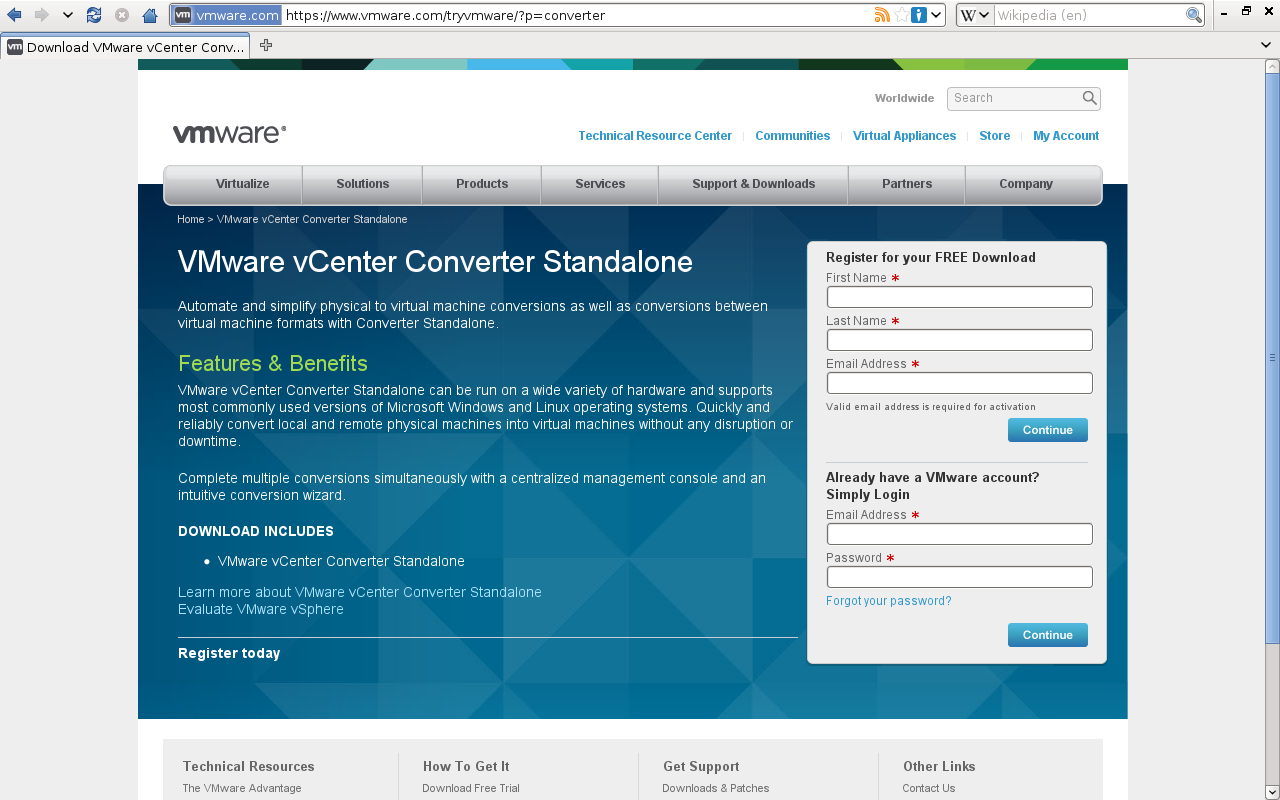
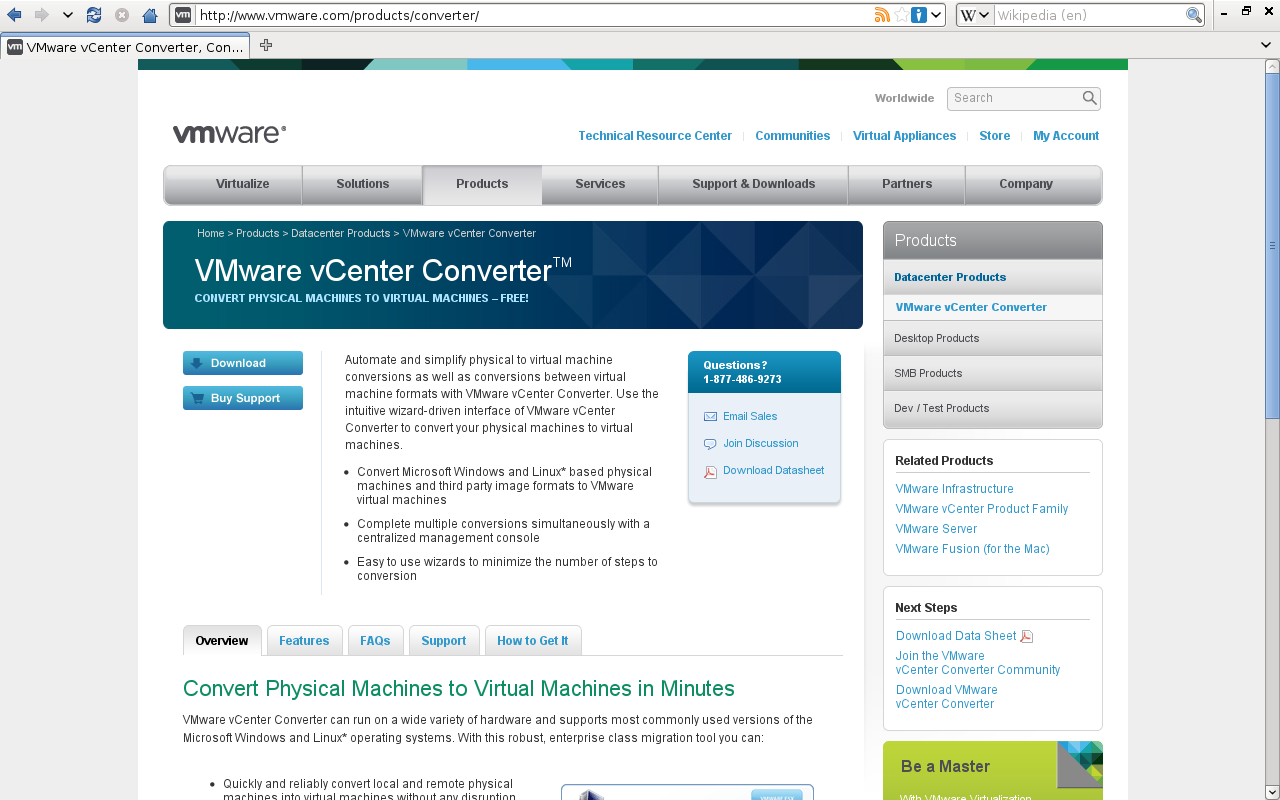
1º Passo: Download e instalação do VMware vCenter Converter


Será exigido que você faça um cadastro para acessar os arquivos para download, ou caso já seja registrado forneça login e senha.
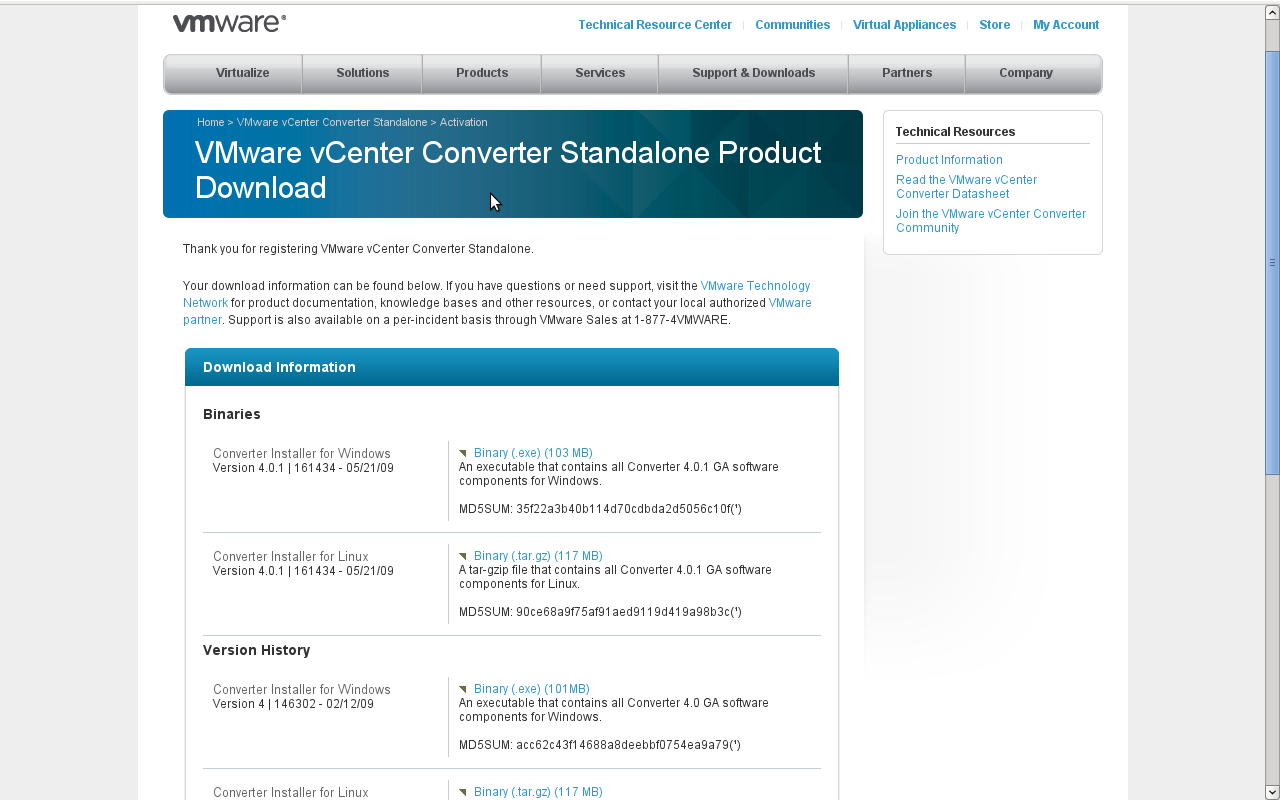
Após isso você poderá acessar a página de download, onde estarão disponíveis os instaladores para sistemas Windows e Linux


2º Passo: Instalação

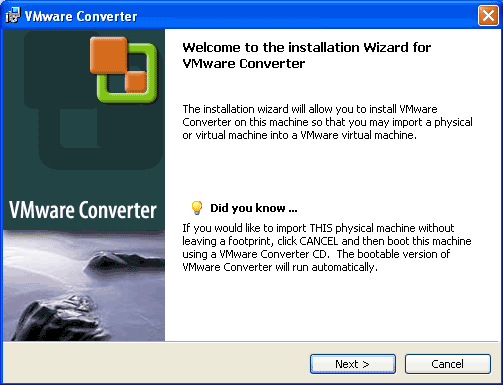
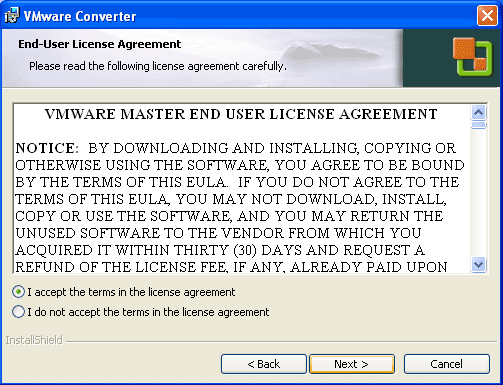
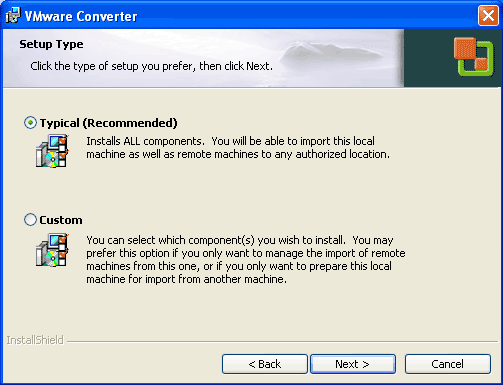
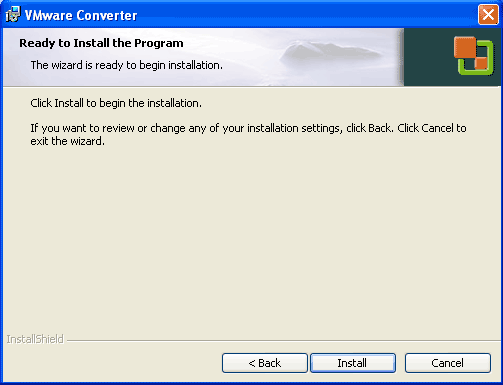
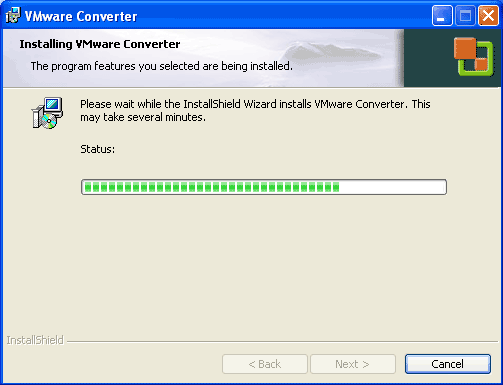
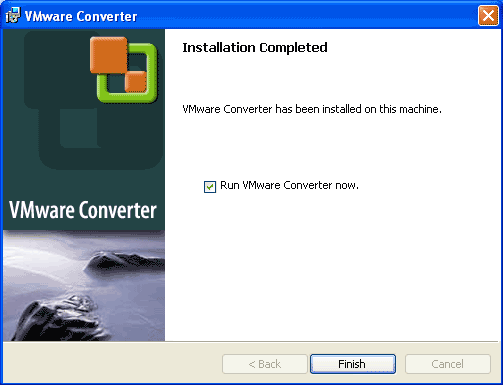
Para fazer a instalação no Windows basta um duplo clique no arquivo de instalação, não é necessário nenhuma configuração extra, apenas seguir o conhecido next > next > finish.
Ou por linha de comando, que instalará silenciosamente e gravará um arquivo de log no diretório temp. Você precisa ter privilégios de administrador.

VMware-converter-.exe /s /v" /qn ADDLOCAL=ALL /l*v %TEMP%\vmconvservermsi.log"

Onde os parâmetros significam:
  • O número da versão do arquivo que foi baixado
  • /s Não mostra a checagem de versão do Windows Installer
  • /v" Passa os parâmetros para o arquivo instalador
  • /qn Executa o instalador em modo silencioso
  • /l*v Guarda informações da instalação no arquivo.log
  • ADDLOCAL="ALL" Instala o pacote completo

Para fazer a instalação no Linux, primeiro execute a descompactação do arquivo que foi baixado.

Para facilitar os comandos que começarem com "$" são com usuário normal e com "#" com root.

$ tar -xzvf VMware-converter-4.0.1-161434.tar.gz

Note que a versão pode mudar dependendo da data que seguirá esses passos.

Entre no diretório dos arquivos já descompactados e execute o instalador

$ cd vmware-converter-distrib
# ./vmware-install.pl


Após esse comando será mostrado as notas de copyright, a licença de usuário final e algumas opções que podem ser usadas as padrões na maioria dos casos, note que é na maioria dos casos, então não deixe de ler com atenção cada opção para ver se ela se enquadra em seu sistema.
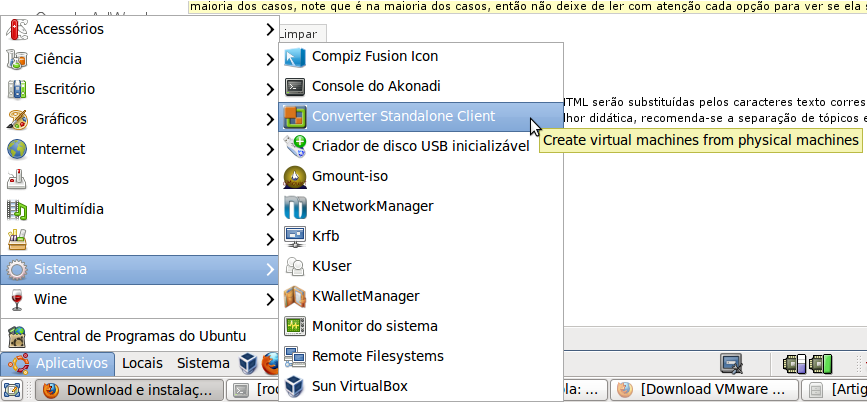
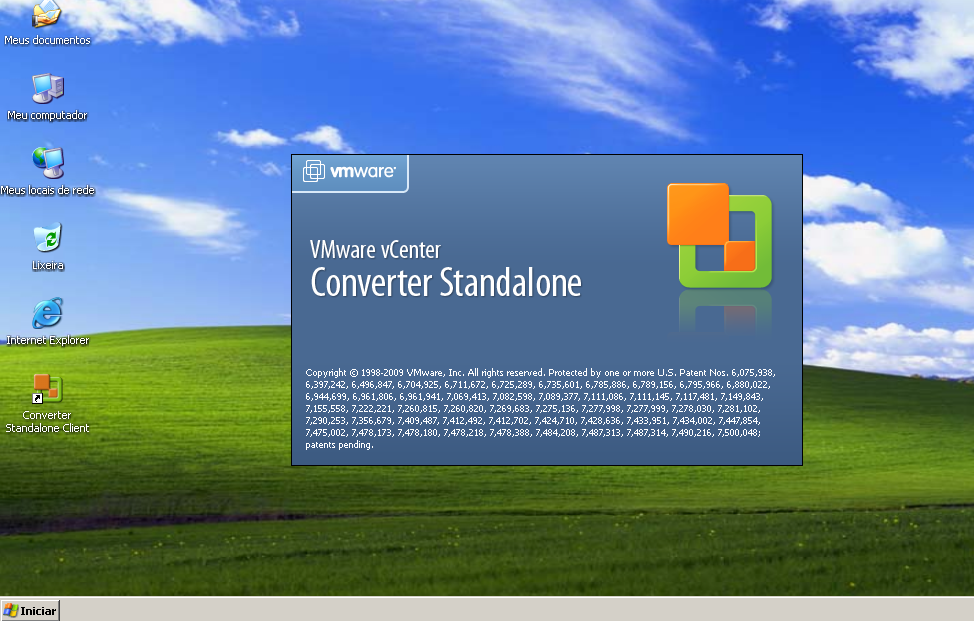
3º Passo: Convertendo a máquina física em máquina virtual

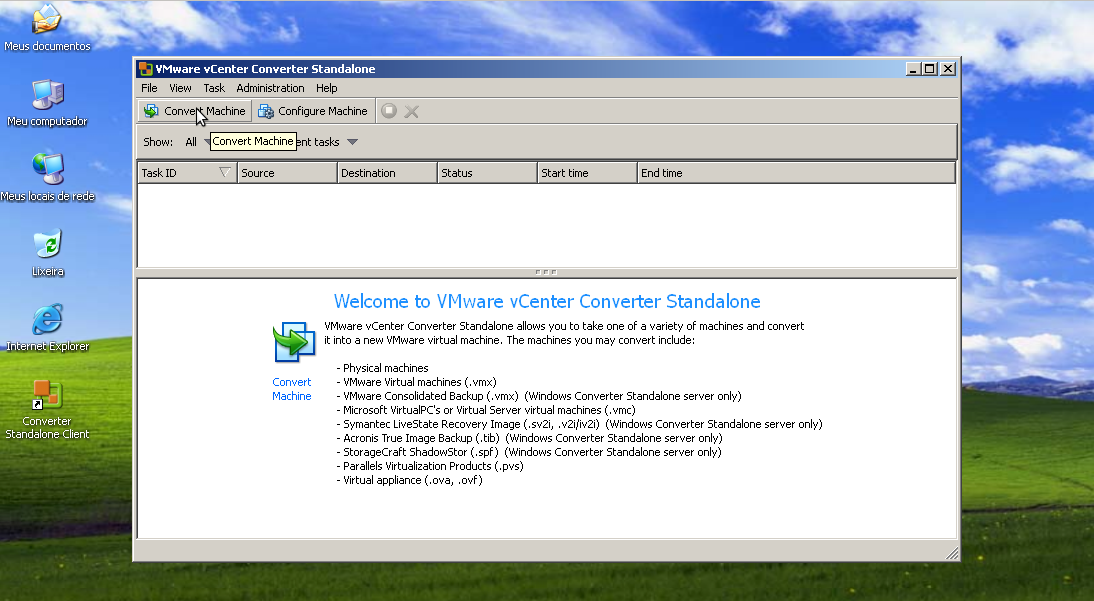
Após a instalação, terá na área de trabalho um ícone por onde poderemos inicializar o VMware vCenter Converter.
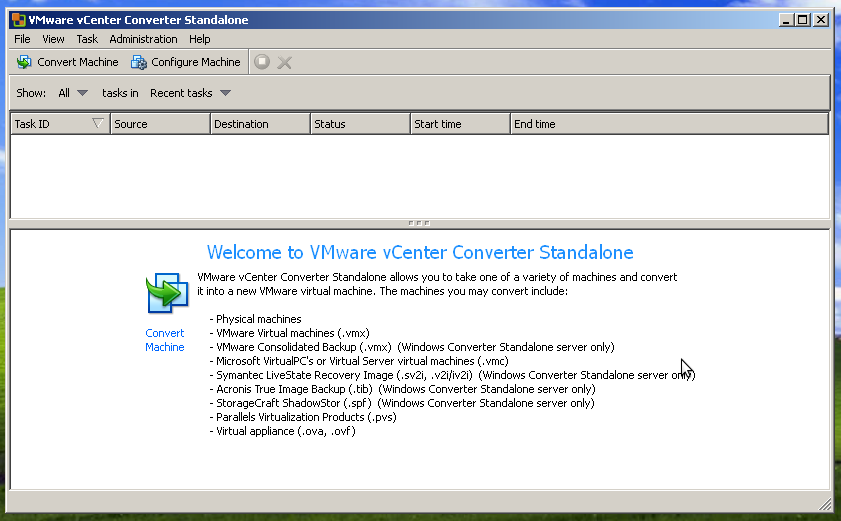
Após a inicialização do aplicativo teremos essa tela inicial.

Para iniciar a conversão basta clicar no botão [Convert Machine].
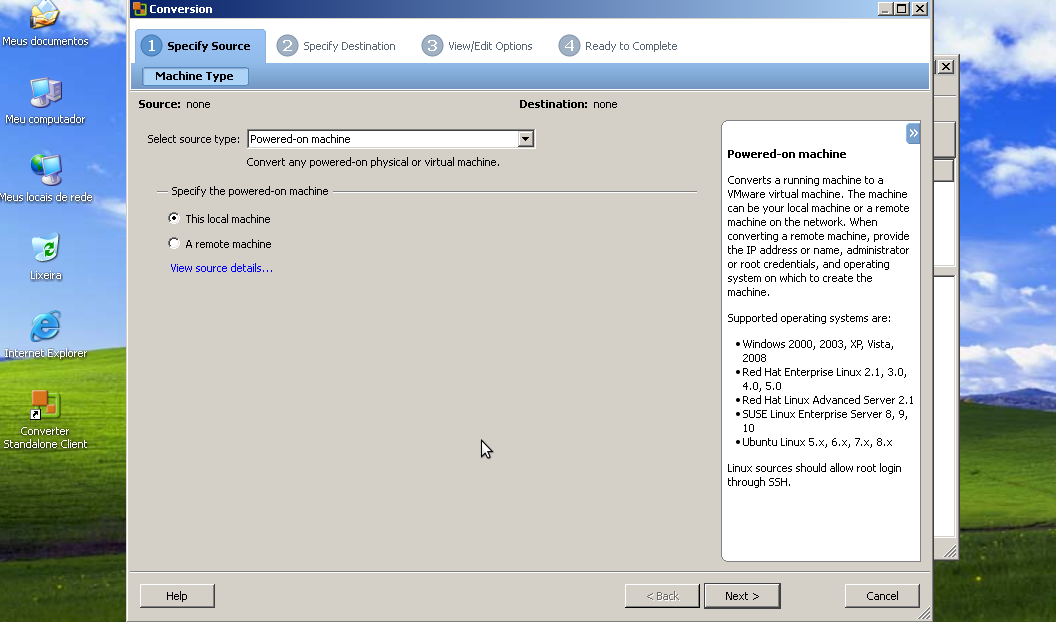
Irá aparecer uma tela onde configuraremos a origem da VM (source), que nesse caso é uma máquina ligada e local.
No próximo passo será necessário especificar o destino, onde temos opções de escolher qual tipo de VM será criada, em qual produto VMware ela será usada, o nome da VM e o local que ela será gravada.

Dê preferência em gravar a VM em local independente do sistema que está sendo convertido, nos testes que eu fiz utilizei a pasta Meus Documentos e não tive problemas, porém a documentação oficial não recomenda.
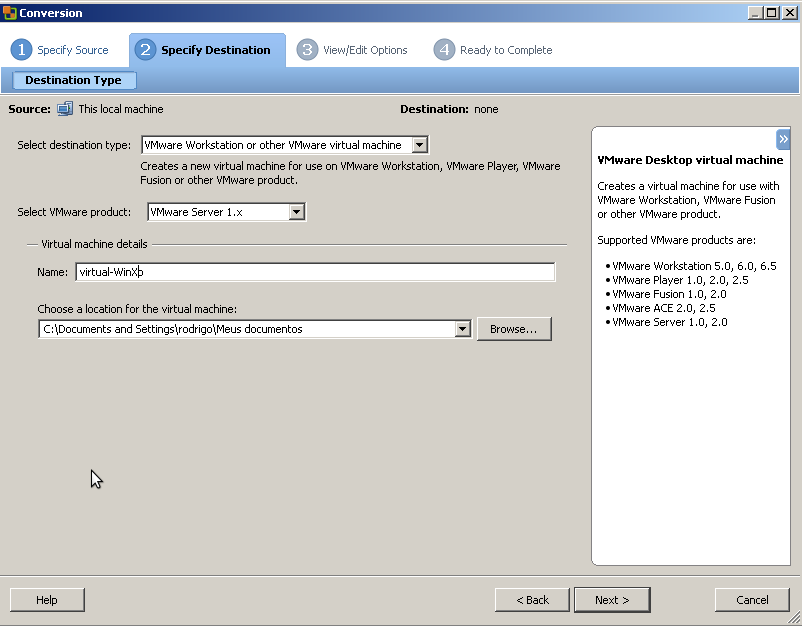
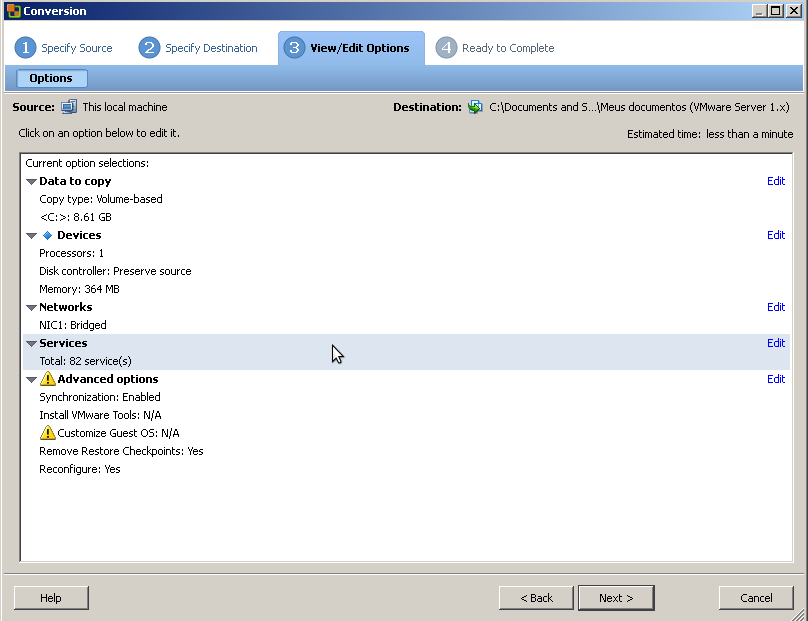
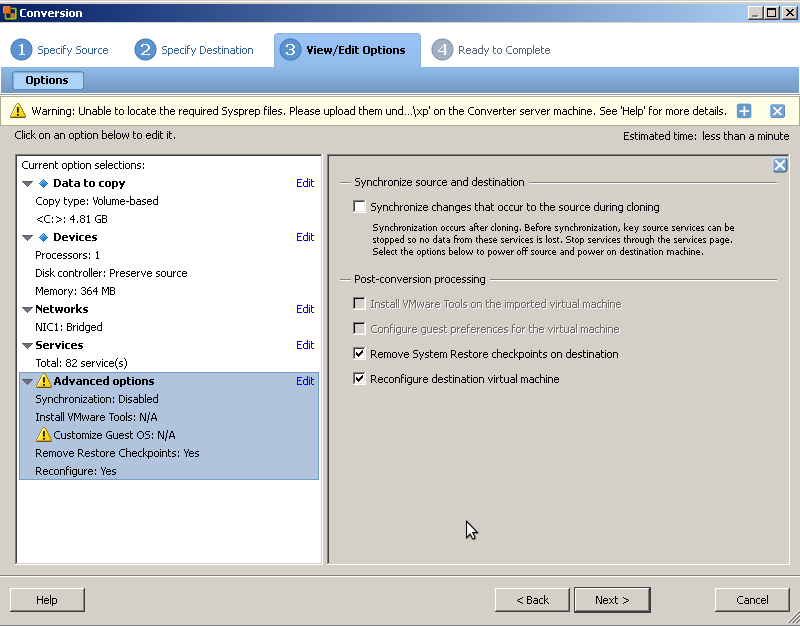
Nesse próximo passo poderemos ver as opções da VM e modificá-las de acordo com a necessidade ou preferência.
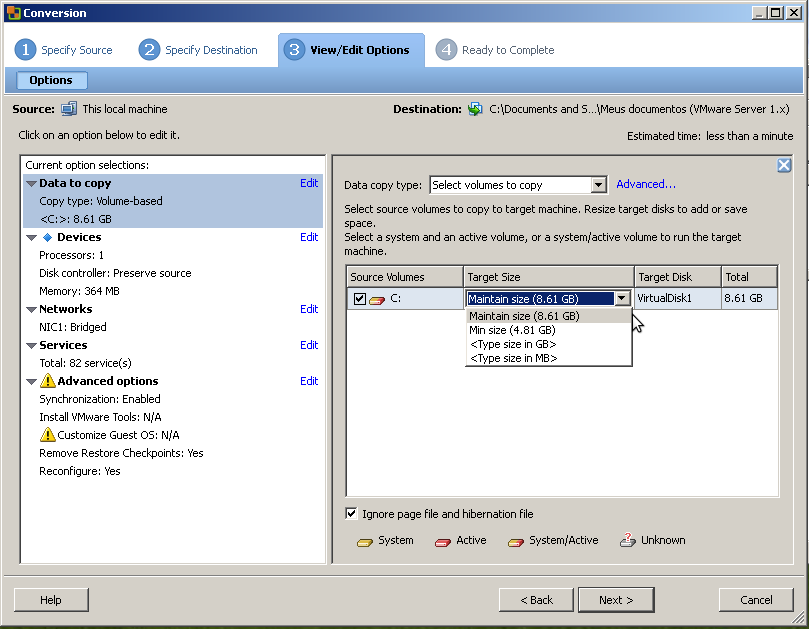
Na opção [Data to Copy] podemos configurar o tamanho da imagem do HD que será copiada, temos as opções de tamanho máximo, mínimo ou personalizado.
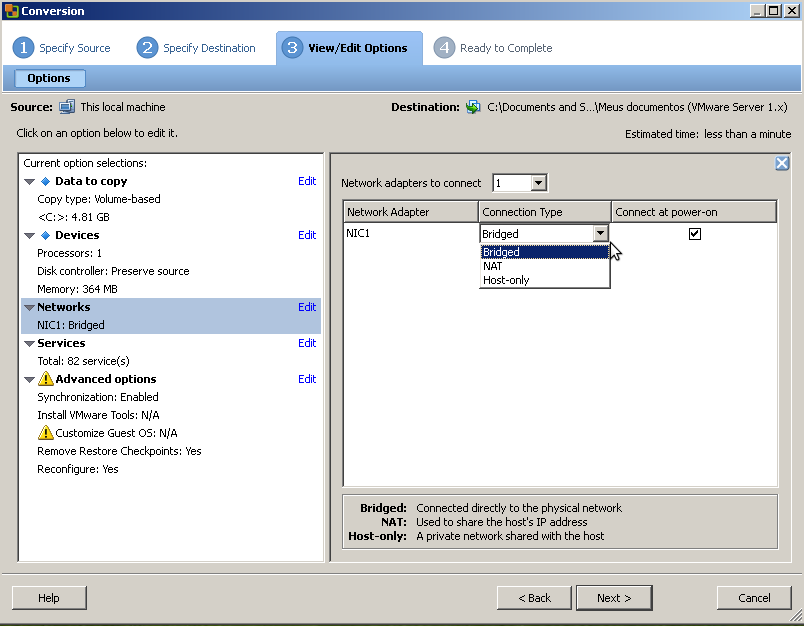
Na opção [Network] indicaremos qual tipo de configuração virtual de rede a VM utilizará.
Na opção [Services] temos a possibilidade de configurar os serviços que serão iniciados ou não na VM
Em [Advanced Options] temos a possibilidade de sincronizar as alterações da máquina física com a VM enquanto ela está sendo convertida, ou seja, caso haja alguma modificação em algum arquivo ou configuração da máquina física essas alterações serão sincronizadas com a VM que está sendo criada.

A documentação oficial recomenda que pare todos serviços da máquina para evitar inconsistência de dados, e que também se desative os compartilhamentos.

Ainda temos como remover os pontos de restauração de sistema e já fazer a reconfiguração da VM.
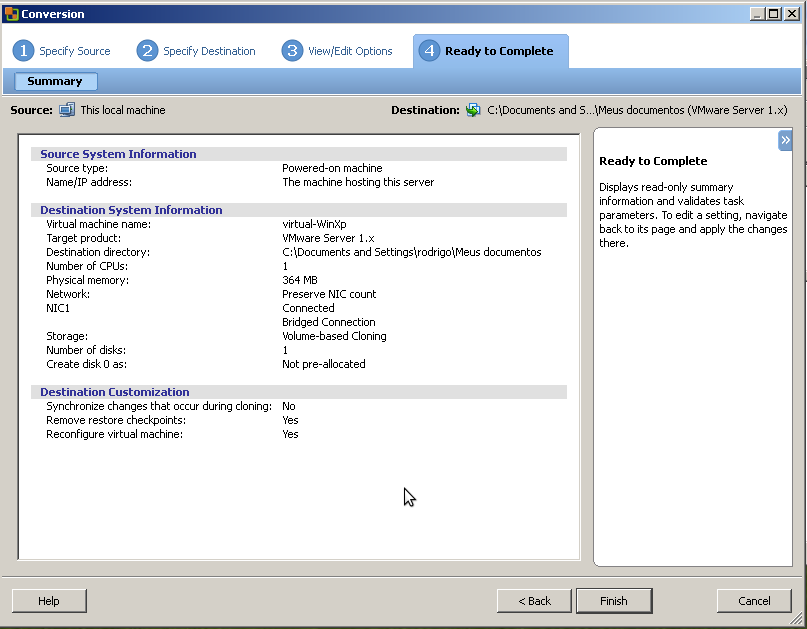
Após configurar tudo será exibido um resumo das configurações, caso esteja tudo ok clique em finish para iniciar a conversão.
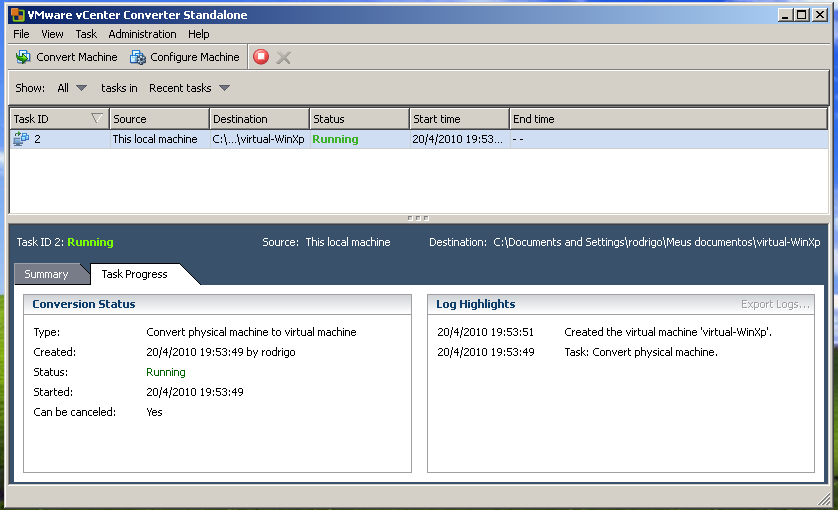
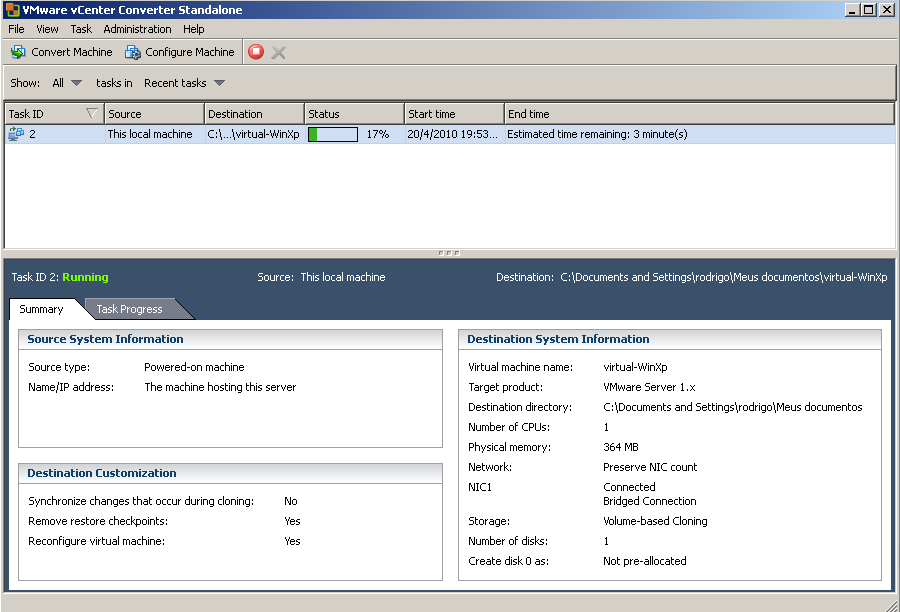
Logo vai poder ver a tela de conversão iniciando.
Na aba [Summary] poderão ser vistas as informações da VM.
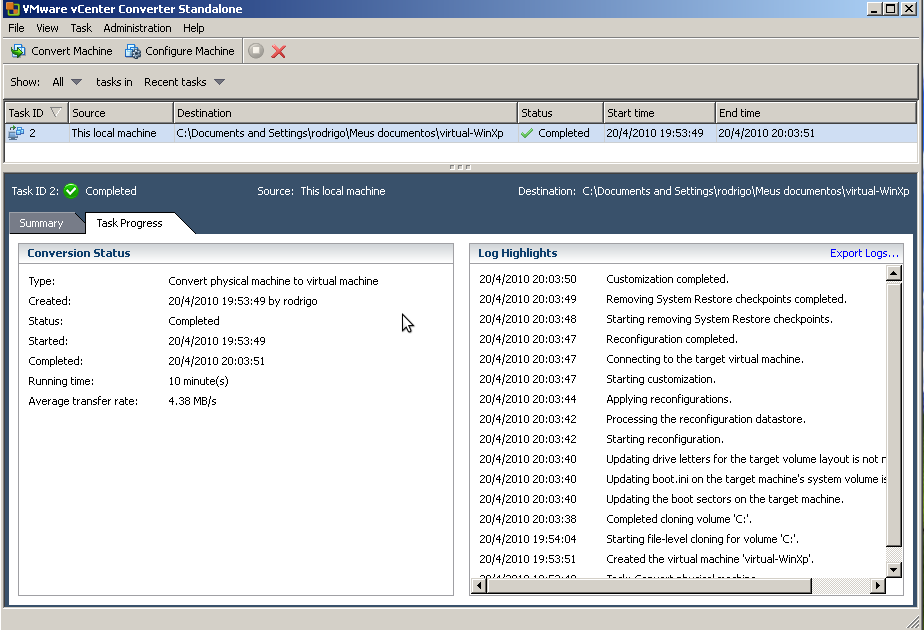
Após completa e durante a conversão poderemos olhar os logs na aba [Task Progress].
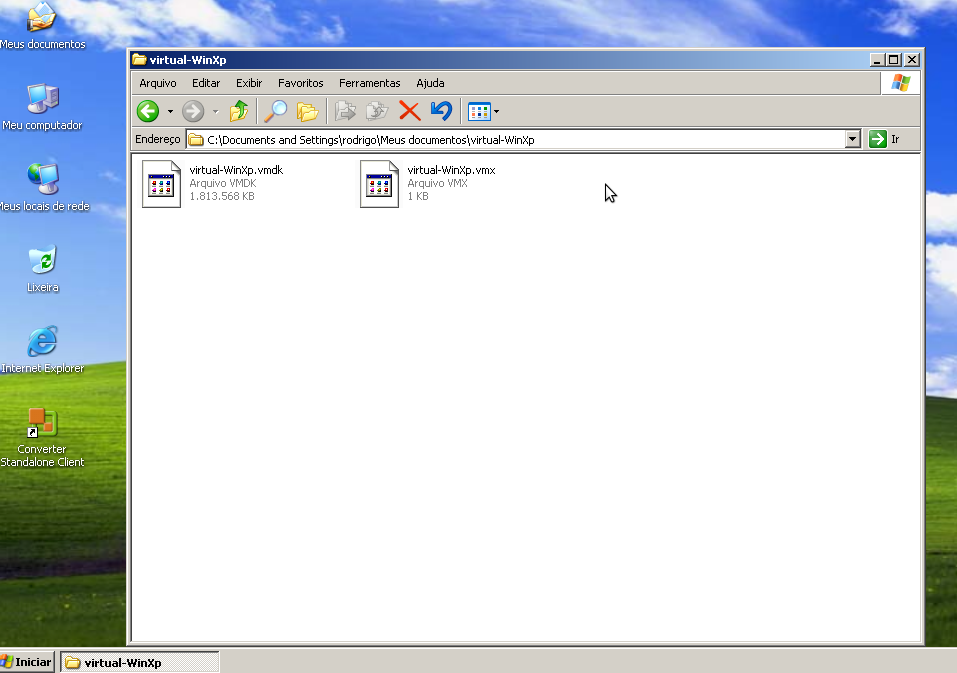
Agora já temos a VM convertida no diretório onde indicamos.

sexta-feira, 7 de janeiro de 2011
Posted by Rafael Holanda

Popular Post

Rafael Holanda. Tecnologia do Blogger.

Seguidores

Pesquisar este blog

Publicidade

- Copyright © Casa do Holanda -Casa do Holanda- Powered by Blogger - Designed by Rafael Holanda -

Google+