Mostrando postagens com marcador Redes. Mostrar todas as postagens
Como alterar o device name do CentOS7 para eth0

Alterar o arquivo /etc/default/grub, incluindo os parâmetros no kernel para que seja habilitada a opção de renomear a placa de rede para eth0:
net.ifnames=0 biosdevname=0
Edite com o Vi o arquivo de configuração do GRUB (/etc/default/grub) e procure pela linha "GRUB_CMDLINE_LINUX", adicione depois da opção "quiet" os seguintes parâmetros:
GRUB_CMDLINE_LINUX="rd.lvm.lv=centos/swap crashkernel=auto rd.lvm.lv=centos/root vconsole.font=latarcyrheb-sun16 vconsole.keymap=br-abnt2 rhgb quiet net.ifnames=0 biosdevname=0"
Depois execute o comando abaixo para que seja efetivada a alteração no GRUB:
# grub2-mkconfig -o /boot/grub2/grub.cfg
Generating grub configuration file
Found linux image: /boot/vmlinuz-3.10.0-121.el7.x86_64
Found initrd image: /boot/initramfs-3.10.0-121.el7.x86_64.img
Found linux image: /boot/vmlinuz-0-rescue-df30d92ad3eb414583d85bb471003eb4
Found initrd image: /boot/initramfs-0-rescue-df30d92ad3eb414583d85bb471003eb4.img done
Alterar o nome do adaptador de rede:
# mv /etc/sysconfig/network-scripts/ifcfg-enp0s3 /etc/sysconfig/network-scripts/ifcfg-eth0
Confira se o parâmetro "NAME" no arquivo eth0 está como ETH0, se não estiver, altere-o:
NAME=ETH0
Reinicie a máquina para efetivar a alteração do device name para eth0:
# shutdown -r now
Depois de reiniciar, confira com o ifconfig se o nome foi alterado corretamente:
# ifconfig
eth0: flags=4163<UP,BROADCAST,RUNNING,MULTICAST> mtu 1500
inet 192.168.0.100 netmask 255.255.255.0 broadcast 192.168.0.255
inet6 fe80::a00:27ff:feb5:cdb5 prefixlen 64 scopeid 0x20<link>
ether 08:00:27:b5:cd:b5 txqueuelen 1000 (Ethernet)
RX packets 3363 bytes 268445 (262.1 KiB)
RX errors 0 dropped 0 overruns 0 frame 0
TX packets 155 bytes 19560 (19.1 KiB)
TX errors 0 dropped 0 overruns 0 carrier 0 collisions 0
lo: flags=73<UP,LOOPBACK,RUNNING> mtu 65536
inet 127.0.0.1 netmask 255.0.0.0
inet6 ::1 prefixlen 128 scopeid 0x10<host>
loop txqueuelen 0 (Local Loopback)
RX packets 0 bytes 0 (0.0 B)
RX errors 0 dropped 0 overruns 0 frame 0
TX packets 0 bytes 0 (0.0 B)
TX errors 0 dropped 0 overruns 0 carrier 0 collisions 0
Via: VoL
Desativar animação First Sign-in do Windows 10 via Diretiva de Grupo
- Navegue para Configuração do computador> Modelos administrativos> Sistema
- Selecione Logon

- Clique duas vezes em Mostrar primeiro login animação
- No Mostrar primeiro sinal-na janela de animação , selecione Desativado e clique em OK

- Feche o Editor de Políticas de Grupo Local
Instalando programas .exe no domínio por script .bat
Via: https://www.profissionaisti.com.br/2016/10/instalando-programas-exe-no-dominio-por-script-windows-server/
Para solucionar este problema iremos trabalhar com as seguintes etapas:
- Iremos descobrir o formato de instalação via comando do software
- Após descobrir o formato, iremos instalar em uma estação
- Após instalar em uma estação, iremos copiar o software para uma estação/servidor e montaremos o script.
- Após montado o script, iremos copiar para a pasta sysvol do servidor
- Depois de ter copiado para a pasta sysvol do servidor, iremos vincular a algum usuário específico com permissões elevadas(de instalação).
- Logar na estação com o usuário específico.
1 – Iremos descobrir o formato de instalação via comando do software.
Essa descoberta pode ser feita com o comando “/?”. Para isso iremos trabalhar com o software MGLTools,no qual está no formato .exe.
Caso deseje baixá-lo para testar junto com o artigo, clique aqui!
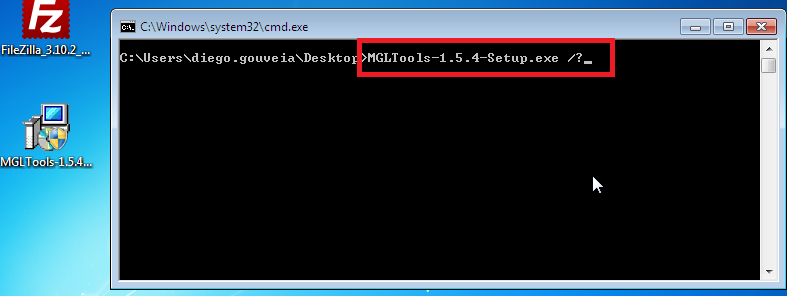
Abriremos o prompt de comando para verificar a instalação silenciosa. Com o prompt de comando aberto digite o nome do software como está salvo na estação + /?, conforme imagem abaixo.
Após ter digitado irá aparecer uma janela com as informações do software, como a figura abaixo.
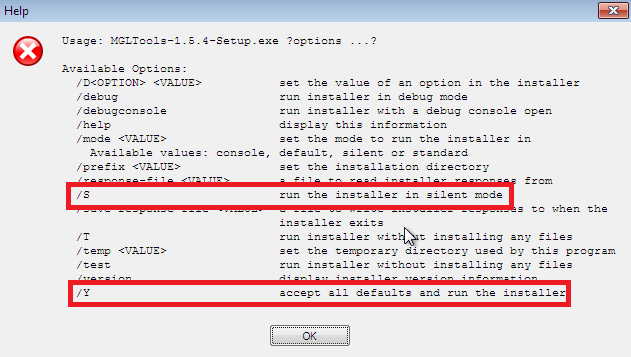
Notamos acima que a instalação silenciosa do software se da pelo /s (run the installer in silent mode) e usando o comando /y (accept all defaults and run the installer). Ou seja, através do comando /s iremos instalar o software e o /y será para aceitarmos os termos.
Caso ainda tem dúvidas de como descobrir a instalação silenciosa de programa, segue este link para saber mais: eduardosena.blog.br/como-descobrir-comando-para-instalacao-silenciosa-de-programas/
2 – Após descobrir o formato, iremos instalar em uma estação
Com os comandos descobertos, digitaremos no prompt de comando:

Note que depois de digitado o comando o software irá instalar sem interação com o usuário.
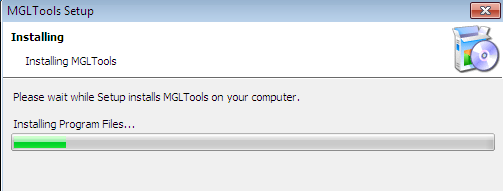
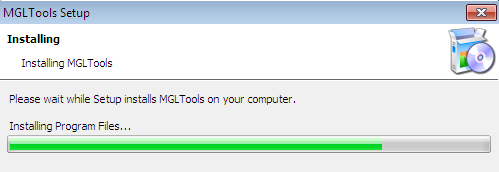
Após ter instalado, aparecerá somente uma tela para clicar em Finish. Notamos que aqui está tudo ocorrendo como queremos, ou seja, o programa instalando via linha de comando sem a necessidade de clicar em next/next/next…
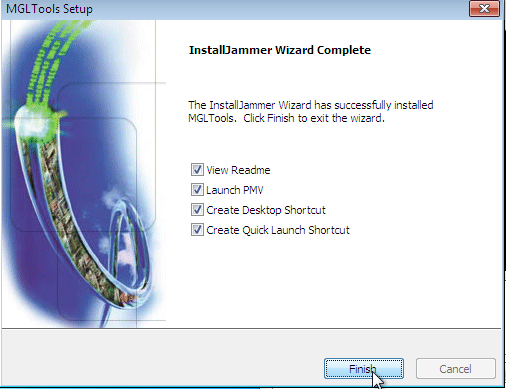
Clicando em Finish, veja que o programa foi instalado:
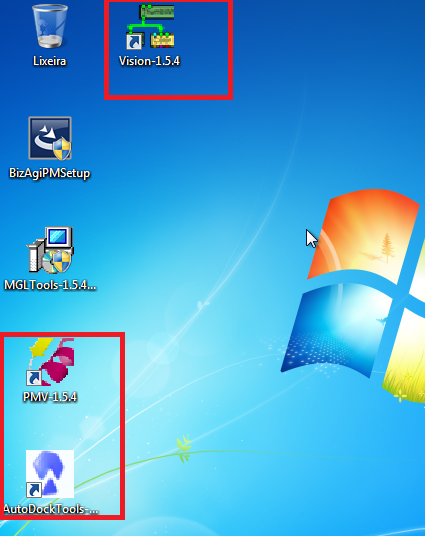
Para confirmar iremos em programas instalados.
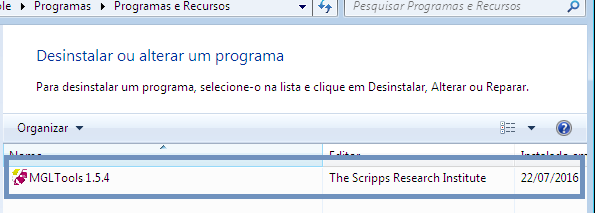
Veja acima que o software foi instalado. Agora iremos desinstalar o programa da estação, já que iremos instalá-lo via script. Não esqueça de desinstalar o programa!
Agora iremos para a 3º etapa somente após ter desinstalado o programa (caso for fazer o teste do script na mesma estação).
3 – Após instalar em uma estação, iremos copiar o software para uma estação/servidor e montaremos o script
Para que copiar para o servidor o software? A ideia é que o script que montaremos faça uma cópia desse software para a estação cliente e da própria estação ele execute o software e instale.
No meu caso irei copiar o software para o meu servidor. Com isso irei fazer uma pasta no disco local C:\ chamada softwares. A ideia é que quando executarmos os script ele copie o software para o disco local C:\ da estação cliente. Então vamos lá:
Criamos uma pasta chamada softwares no diretório C:\ do servidor. A pasta em criamos, ou que irá fazer nos seus testes, tem que estar compartilhada para o(s) usuário(s) que serão vinculados ao script e com as permissões necessárias. Veja a pasta criada abaixo:
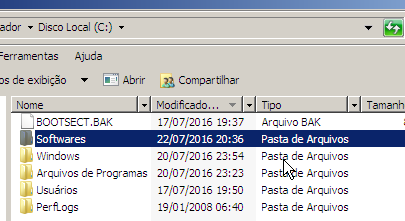
Dentro dela está uma cópia do software MGLTools.
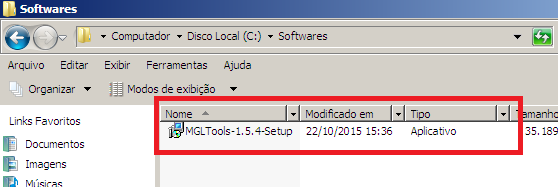
Agora iremos na estação cliente e tentaremos acessar o diretório onde está a cópia do software. O por que disso? Justamente para verificarmos se o(s) usuário(s) estão conseguindo “enxergar” o arquivo e já podemos aqui verificar se as permissões estão OK.
Da estação cliente, logado com o usuário (diego.gouveia) em que iremos vincular o script, tentaremos acessar o compartilhamento: \\diego-dc\c$\Softwares. Caso você deseja acessar o compartilhamento criado, digite \\nomedaestação\
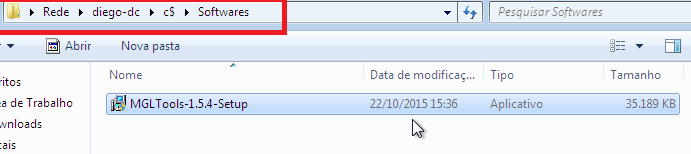
Veja acima que consegui acessar a pasta criada no servidor pelo \\ e consigo visualizar o arquivo. Aqui já sei que, quando começar a montar o script, já não irão acontecer erros em relação a acesso/permissões. Uma dica que dou é copiar o arquivo para alguma pasta e verificar se o usuário consegue copiar. Sabendo que as permissões estão Ok, iremos começar a montar o script:
Abra o bloco de notas na estação cliente e com o usuário que será vinculado o script digite:
cd\
md Softwares
copy "\\endereçodecompartilhamentodapasta\*.*",  "c:\Softwares"
cd Softwares
start nomedoexecutavel /comandodeinstalaçãoviaprompt
No meu exemplo ficou:
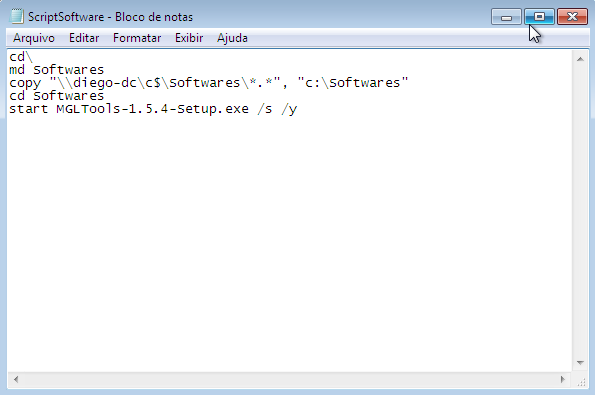
O comando cd\ é para que o usuário logado consiga com script voltar para o diretório C:\ da estação para criar uma pasta chamada Softwares (md Softwares). Após criada a pasta Softwares dentro do diretório c:\ da estação cliente, ele irá copiar TUDO (*.*) que está dentro da pasta Softwares do endereço “\\diego-dc\c$\Softwares\*.*”, e jogar na pasta Softwares da estação cliente. Depois, ele irá entrar no diretório Softwares (cd Softwares) da estação cliente e executa o comando instalação do programa: start…
Com o script montado, iremos salvá-lo na área de trabalho do usuário no formato.bat e executarei para verificar se o mesmo executa.
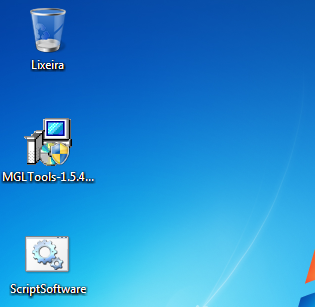
Veja acima que salvei com o nome ScriptSoftware.bat na área de trabalho do usuário. Agora iremos executá-lo e verificaremos se o mesmo consegue fazer tudo que foi prometido:
Executando o script:
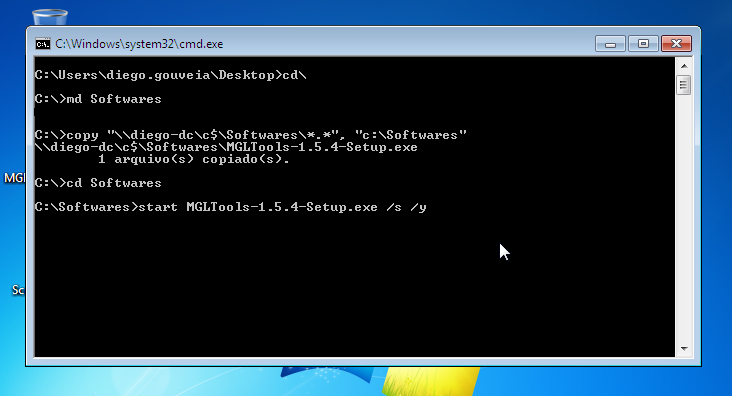
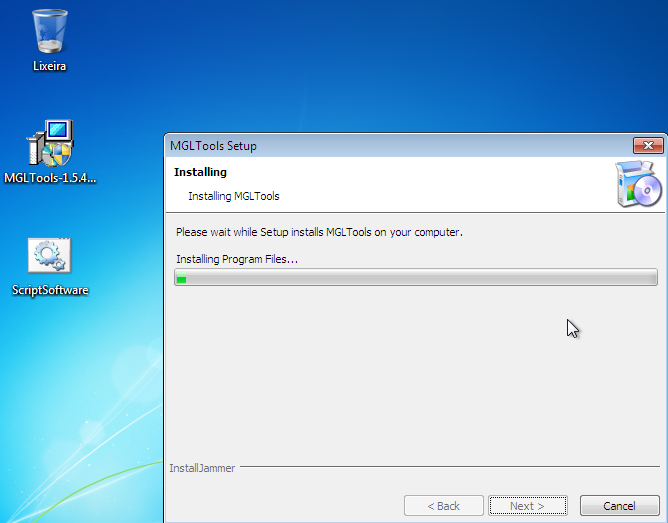
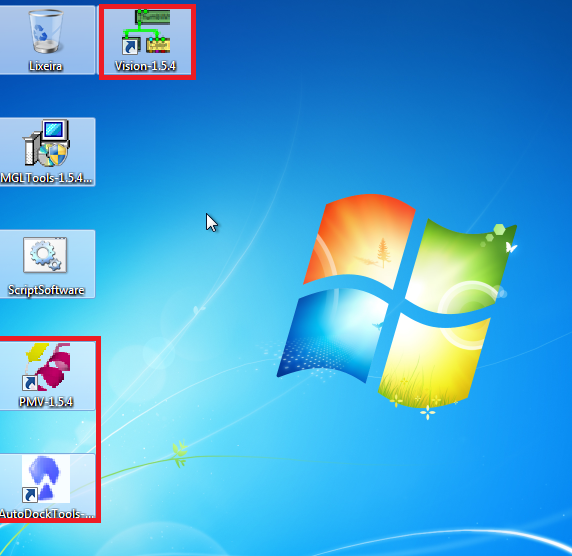
Veja que o programa foi instalado via Script.
PRONTO. Aqui já sei que meu script está funcionando e sei que ele está fazendo tudo como eu quero. Agora iremos deletar a pasta criada (Softwares) no disco local C:\ e mais uma vez desinstalar o programa. Porque novamente? Por que na primeira que instalamos e desinstalamos foi quando estávamos montando o script (descobrindo a instalação via linha de comando) e agora instalamos pelo script feito. Então, vou deletar a pasta criada e desinstalar o programa por que vamos para o teste oficial (com o usuário logando)
4 – Após montado o script, iremos copiar para a pasta sysvol do servidor
A pasta sysvol é responsável pelo armazenamento de scripts usados por GPOs. Dentro da pasta há outra chamada scripts e é nesta que colocaremos nosso script feito na estação cliente. Então copie o script feito na estação de teste e cole dentro da pasta Windows\SYSVOL\sysvol\nomedoseudominio\scripts. Veja abaixo como ficou:
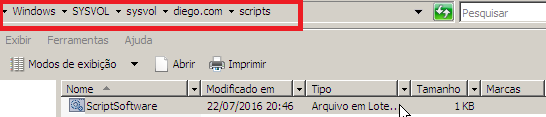
Com o script copiado iremos para o próximo passo:
5 – Depois de ter copiado para a pasta sysvol do servidor, iremos vincular a algum usuário específico com permissões elevadas (de instalação)
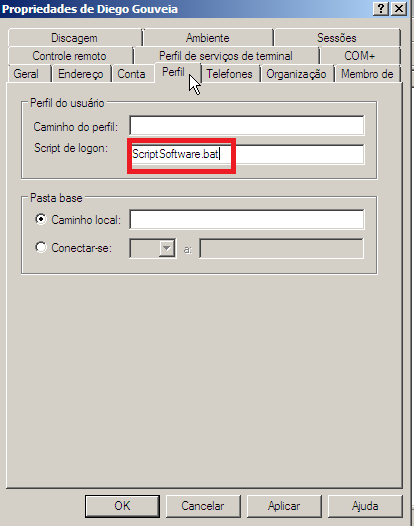
Irei abrir meu ADDS e irei nas propriedades do usuário que será vinculado (o mesmo que usei de teste, Diego Gouveia). Nas propriedades do user, irei na aba Perfil e em script de logon digitarei conforme o NOME que está nomeado o script + .bat no final. Veja abaixo:
Agora irei verificar as permissões do usuário:
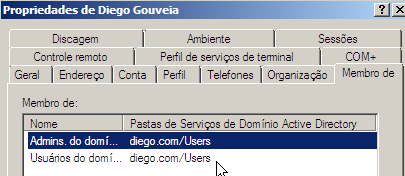
Note que o mesmo está no grupo Admins do domínio. Ou seja, assim que logar na estação ele terá permissão necessária de instalação. Próximo passo:
6. Logar na estação com o usuário específico.
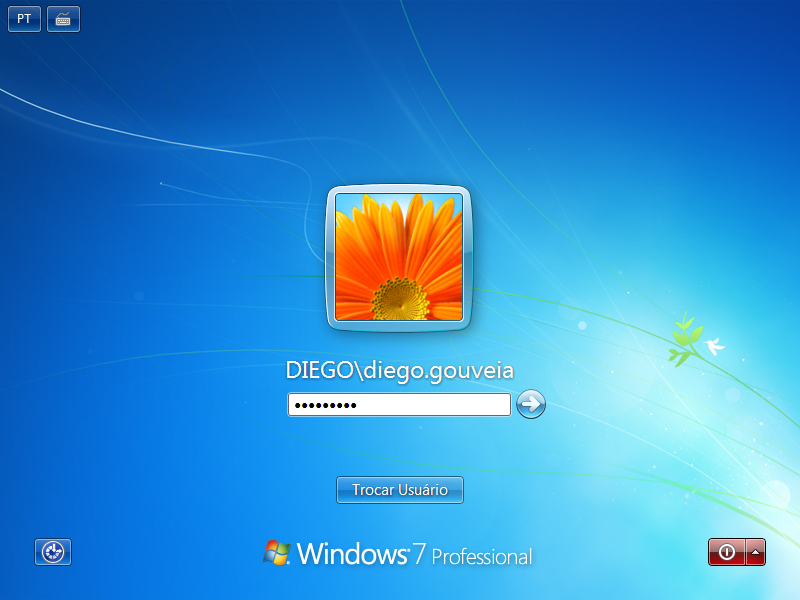
Agora iremos logar com o Diego Gouveia e verificaremos que irá copiar o executável para o diretório c:\softwares e irá instalar o programa MGTools sem a interação, isto é, de forma automática.
Logando:
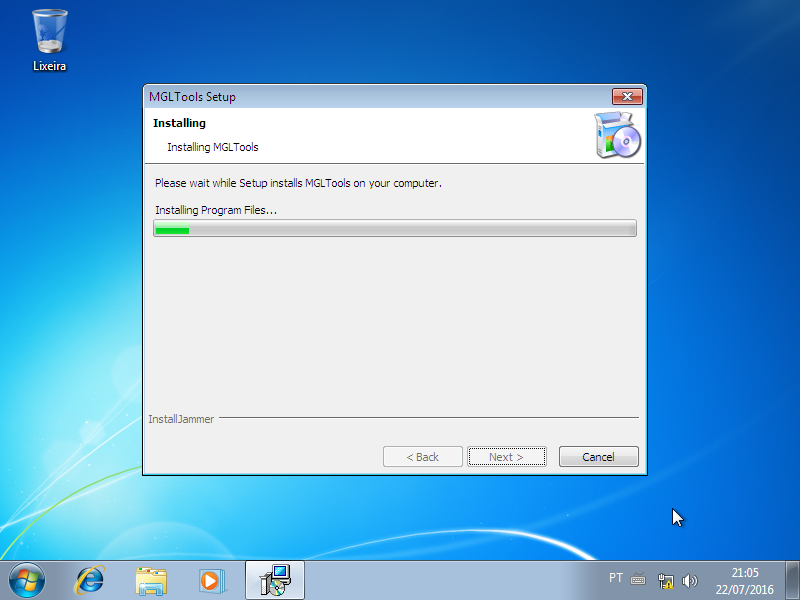
PROGRAMA INSTALADO COM SUCESSO! Pronto galera, depois disso podemos agora retirar tudo que foi feito para da próxima vez que o usuário logar não ficar instalando as coisas:
Excluindo o ScriptSoftware.bat
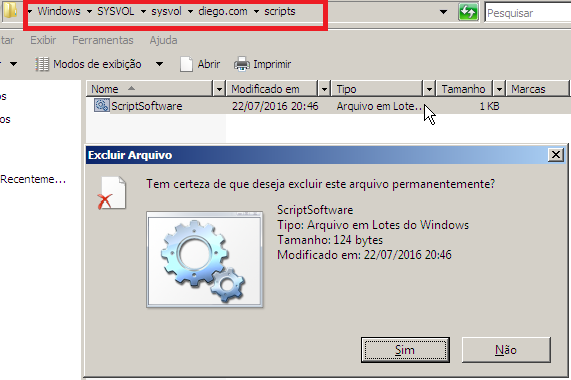
E lembre-se de ir depois na aba perfil e apagar o nome dado em script de logon.
Bom galera, eu quis demonstrar como fazer a instalação de programas .exe em seu domínio. Muitos aqui podem falar: “mas o usuário tem que ter permissões, mas blá, blá…”
Imagina você ter que instalar um software indo em next/next/, copiando do servidor tudo de forma manual e em muitas estações? Chato demais. Essa é uma boa técnica e também podemos melhorar o script, colocando para a instalação de outros programas depois do primeiro e tudo de forma automática. Eu desenvolvi isso depois de ter que instalar um software em 50 estações. Terminei tudo dentro de 10 minutos. Façam proveito e melhorem, caso haja necessidade
Este artigo também pode ser visto no site: www.diegogouveia.com.br
O post Instalando programas .exe no domínio por script – Windows Server apareceu primeiro em Profissionais TI.
Converter máquina físicia em máquina virtual Hyper-V com o Disk2VHD
Passo a passo para execução

1 - Link para download do Disk2VHD
2 - Abrir ou descompactar os arquivos baixados
3 - Abrir o executável
4 - Esta é a etapa mais importante, quando devemos selecionar as opções de conversão. Logicamente, a unidade a ser selecionada é a do Sistema. Se não marcar a opção “Use Vhdx”, a imagem criada será no formato Vhd, e isso dependerá apenas do sistema que utiliza – se suporta ou não a extensão. “Use Volume Shadow Copy” é interessante que esteja marcada, pois a conversão é feita “a quente” – com o SO em execução. Selecione em qual local a imagem será criada em “VHD File Name:”.
5 - Agora, basta esperar alguns minutos e sua imagem estará pronta.
Dsadd user - Criando usuários em massa no AD utilizando Dsadd user

Dsadd é uma ferramenta de linha de comando incluída no Windows Server 2008. Está disponível se você tiver a função de servidor Serviços de domínio Active Directory (AD DS) instalada. Para usar dsadd, você deve executar o comando dsadd em um prompt de comando elevado. Para abrir um prompt de comando elevado, clique em Iniciar, clique com o botão direito Prompt de comando e clique em Executar como administrador.
Sintaxe
dsadd user <UserDN> [-samid <SAMName>] [-upn <UPN>] [-fn <FirstName>] [-mi <Initial>] [-ln <LastName>] [-display <DisplayName>] [-empid <EmployeeID>] [-pwd {<Password> | *}] [-desc <Description>] [-memberof <Group> ...] [-office <Office>] [-tel <PhoneNumber>] [-email <Email>] [-hometel <HomePhoneNumber>] [-pager <PagerNumber>] [-mobile <CellPhoneNumber>] [-fax <FaxNumber>] [-iptel <IPPhoneNumber>] [-webpg <WebPage>] [-title <Title>] [-dept <Department>] [-company <Company>] [-mgr <Manager>] [-hmdir <HomeDirectory>] [-hmdrv <DriveLetter>:][-profile <ProfilePath>] [-loscr <ScriptPath>] [-mustchpwd {yes | no}] [-canchpwd {yes | no}] [-reversiblepwd {yes | no}] [-pwdneverexpires {yes | no}] [-acctexpires <NumberOfDays>] [-disabled {yes | no}] [{-s <Server> | -d <Domain>}] [-u <UserName>] [-p {<Password> | *}] [-q] [{-uc | -uco | -uci}]
Exemplo:
Usuário: 99999
Dominio: Dominio.corp
OU: gerentes
Nome: Joao Silva
Descrição: Gerente
Office: SP
Scprit de login: sp_gerente.bat
Senha inicial: 123456
Alterar no primeiro logon: Sim
Conta habilitada: sim
dsadd user cn=99999,cn=gerentes,dc=Dominio,dc=corp -samid 99999 -upn 99999@dominio.corp -fn Joao -ln Silva -display "Joao Silva" -desc Gerente -office SP -loscr sp_gerente.bat -pwd 123456 -mustchpwd yes -disabled no
Mais informações: http://technet.microsoft.com/en-us/library/cc731279.aspx
Melhores Práticas recomendadas (BPA's) - Windows 2008 R2
Manter a disponibilidade dos servidores, serviços e aplicações é uma tarefa que precisa ser desempenhada pró ativamente. Se alguma crise é desencadeada e não temos um plano de resposta rápida, é necessário rever as técnicas e aprimorar a administração para reduzir ou eliminar as possibilidades de indisponibilidade. Instabilidades e erros aleatórios podem ocorrer numa rede caso os servidores não estejam trabalhando adequadamente dentro de boas praticas estabelecidas, por isso, vamos conhecer neste artigo uma ferramenta importante para monitorarmos estas boas praticas.
Temos diversas ferramentas para manutenção e gerenciamento dos sistemas. Dentro do próprio Windows Server, que será utilizado como base neste artigo, existe a ferramenta “Best Practices Analyser” (BPA).
A função do BPA é reconhecer as ”Roles” do servidor, analisar a estrutura de implementação, possíveis erros relacionados e sugerir meios e formas para correção.
Utilizar as ferramentas de fabricantes são sempre a melhor alternativa para corrigir erros antes que eles se tornem um problema. Leve isso consigo sempre!
Para ter acesso ao recurso:
1. Abra a console do “Server Manager”.
2. Selecione no canto esquerdo superior a Função que deseja analisar.

3. Clique em “Scan this Role” para iniciar o processo.


4. Após o escaneamento serão mostrados na tela os itens classificados como;
Noncompliant = Configurações em não conformidade que precisam ser tratadas.

Excluded = Itens que você removeu da caixa “Noncompliant” utilizando o botão “Exclude Result” no painel de ações a direita.

Compliant = Itens em conformidade com as melhores práticas.

5. Para corrigir os itens listados na aba “Noncompliant” clique com o botão direito do mouse e selecione “Properties”.

Na caixa “Details” temos o relatório completo especificando em;
Issue = Descrição do problema encontrado.
Impact = Obviamente o que poderá ocorrer caso o item não seja tratado.
Resolution = Este ponto deixa um pouco a desejar, pois somente diz o que fazer mas não onde e como.

Dessa forma a melhor alternativa será copiar a descrição em “Issue” e buscar na internet pela frase exata.
Este item apontado como em “não conformidade” diz respeito a uma ou mais Unidades Organizacionais que não estão protegidas contra deleção acidental. Vamos tratar este item para usa-lo como exemplo.
Na console do “Active Directory Users and Computers” resolvemos este caso.

Agora faremos o escaneamento novamente para certificar que o apontamento foi solucionado.

Como podemos observar, no primeiro rastreamento tínhamos 6 alertas e agora somente 5.
Dessa forma, trataremos item a item até que todos alertas estejam solucionados e nosso servidor totalmente saudável, garantindo a continuidade dos serviços.
É importante também acompanhar os Logs no “Event Viewer” para corrigir e monitorar todas atividades e processos importantes.

Mais informações detalhadas do BPA podem ser visualizadas no site TechNet.
