Instalando o Integration Services no Hyper-V
Para instalar o Integration Services (certifique-se que dependendo da versão do Sistema Operacional o Service Pack da máquina virtual esteja instalado na versão mais recente) no menu Action do Virtual Machine Connection, clique em Insert Integration Services Setup Disk. Se o Autorun não iniciar automaticamente a instalação, você pode iniciá-lo manualmente na unidade de CD/DVD. Clicando com o botão direito sobre ele, selecione AutoPlay .


Migrando o DHCP do Windows 2003 para Windows 2008 R2
PARTE I
Servidor de Origem – Windows 2003
- Faça o backup do escopo DHCP na console DHCP e por segurança salve em algum diretório separado como cópia de segurança.
- Exportar o arquivo de configuração do DHCP para disco por NETSH.
No prompt do servidor de origem (Windows 2003) digitar:
netsh
dhcp
server
export c:\dhcp.txt 192.168.112.0 (ou ALL caso tenha mais de um scopo) - Parar o serviço DHCP Server e deixar como Disabled.
- Copiar o arquivo exportado para o C: (ou algum diretório da rede que possa ser acessado pelo 2008 depois) do servidor de destino.
- Suba o serviço DHCP Server em Services.msc
- Importe os dados exportados no 2003 pelo NETSH
netsh
dhcp
server
import c:\dhcp.txtIMPORT
- Autorize o novo servidor DHCP.

Convertendo máquinas físicas em máquinas virtuais - Hyper V
Disk2vhd é um utilitário que cria um VHD (Virtual Hard Disk - Microsoft Virtual Machine) versões de discos físicos para uso no Microsoft Virtual PC ou computadores com o Microsoft Hyper-V virtuais (VMs).

Ele vai criar um VHD para cada disco no qual residem os volumes selecionados. Ele preserva as informações de particionamento do disco, mas apenas copia o conteúdo de dados para os volumes do disco que estão selecionadas.
Para usar VHDs produzido por Disk2vhd, criar uma máquina virtual com as características desejadas e adicionar o VHD à configuração da VM como discos IDE. Na primeira inicialização, uma VM bootar uma cópia do Windows irá detectar o hardware da máquina virtual e instalar automaticamente os drivers, se estiverem presentes na imagem. Se os drivers necessários não estão presentes, deve instalar através do Virtual PC ou dos componentes de integração do Hyper-V.
Disk2vhd executa o Windows XP SP2, Windows Server 2003 SP1 e superior, incluindo sistemas x64.
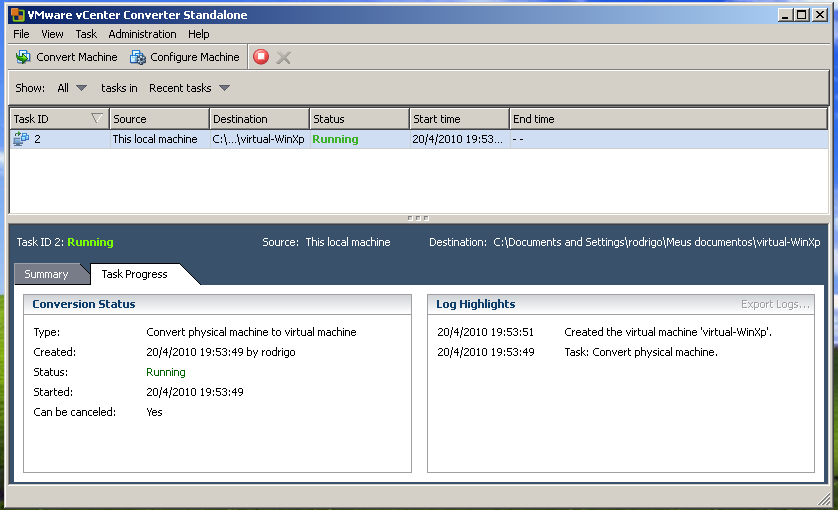
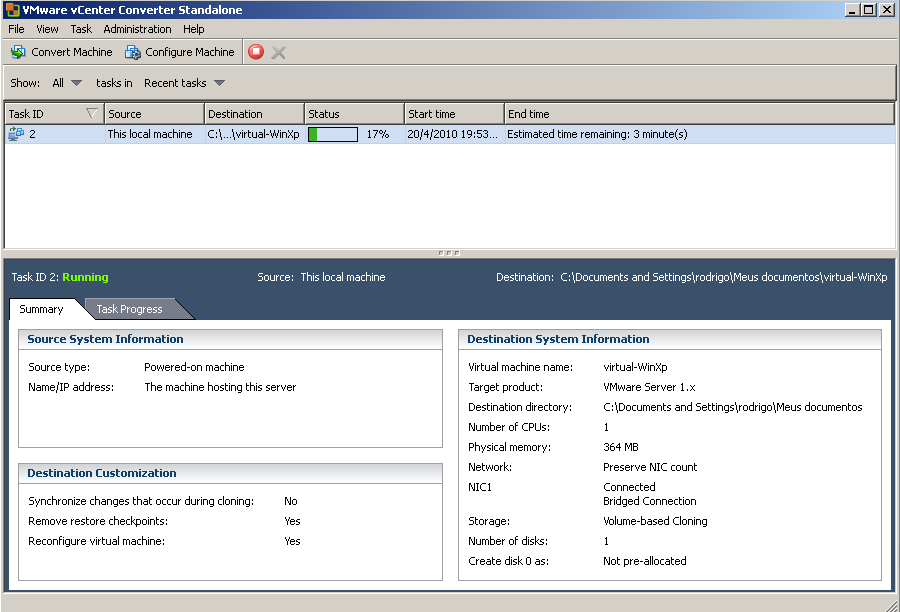
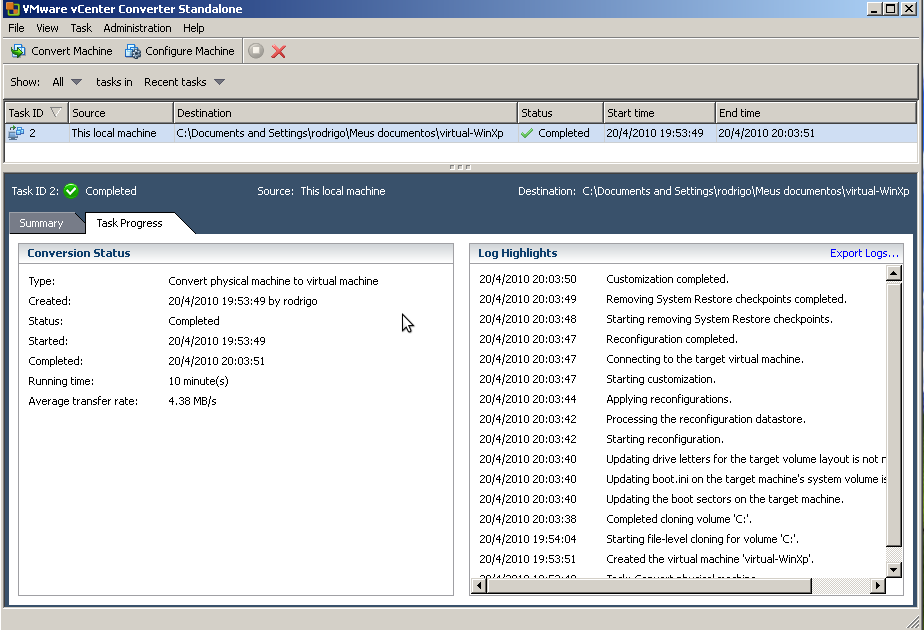
Convertendo máquinas físicas em máquinas virtuais - VMWare
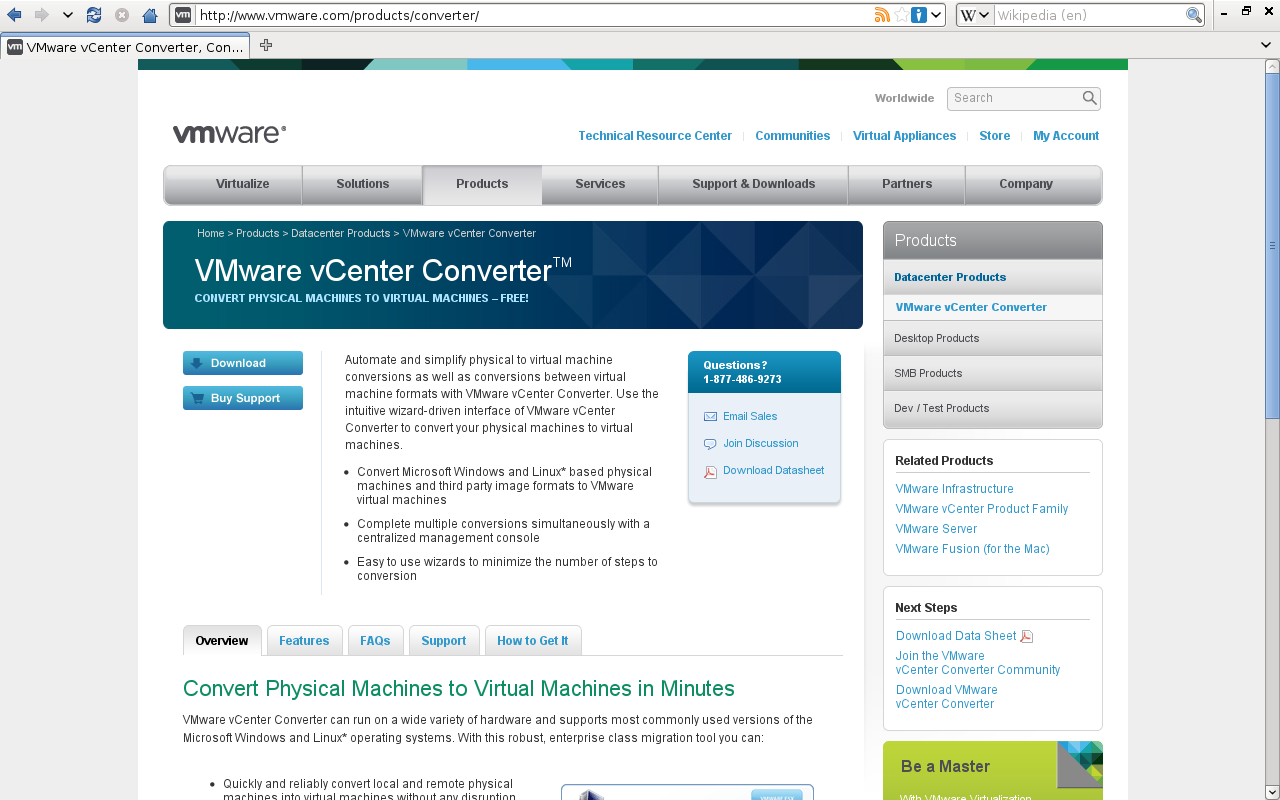
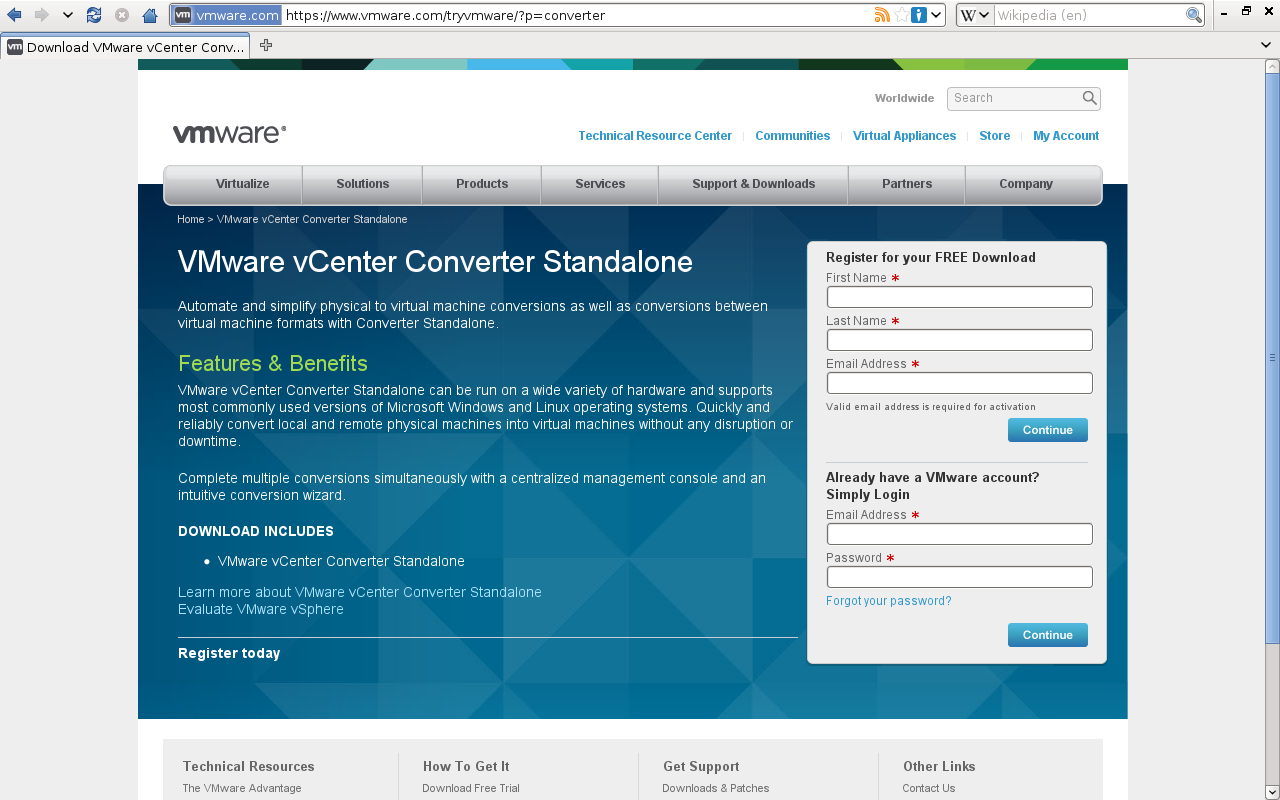
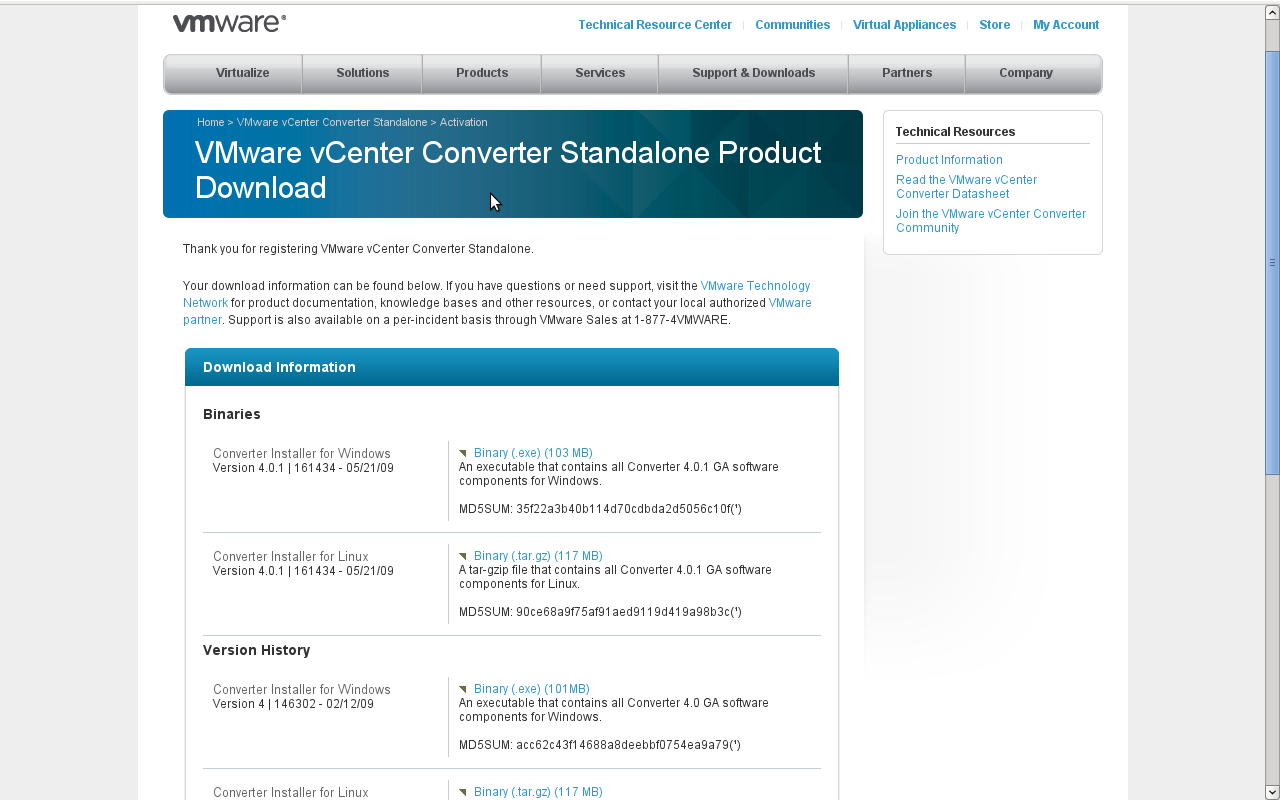
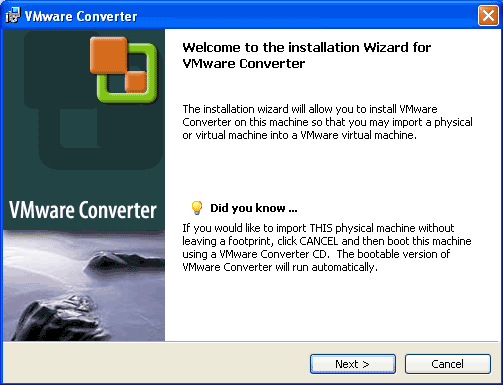
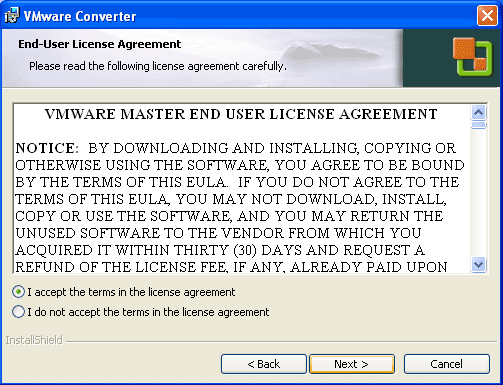
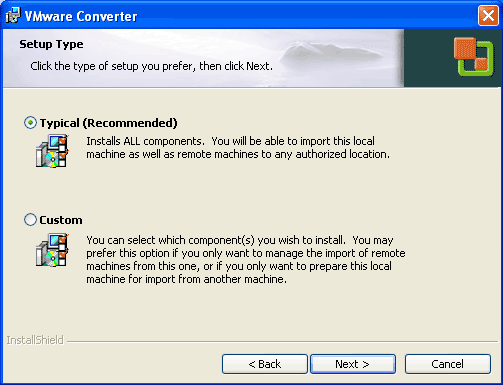
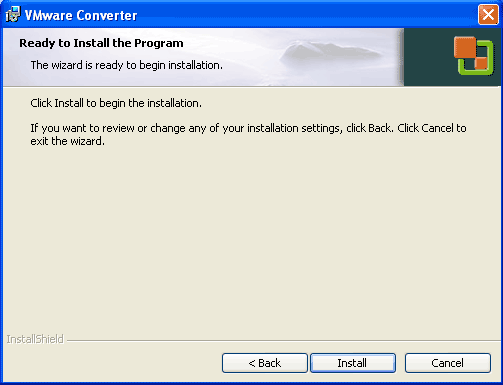
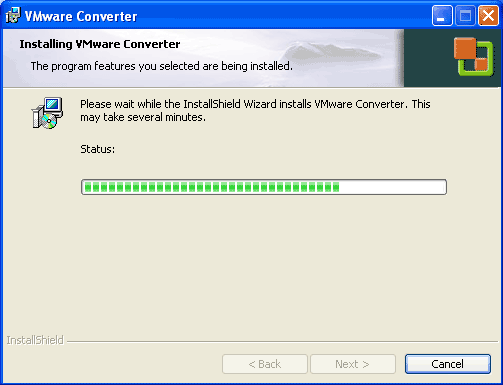
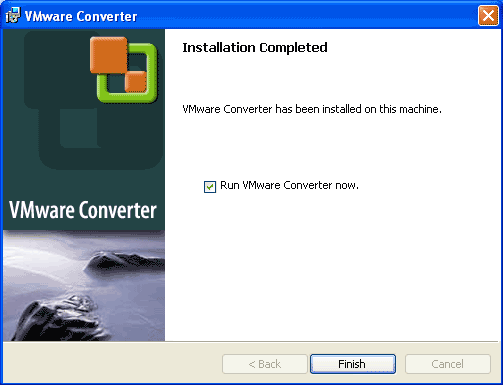
VMware-converter-
Onde os parâmetros significam:
O número da versão do arquivo que foi baixado - /s Não mostra a checagem de versão do Windows Installer
- /v"
Passa os parâmetros para o arquivo instalador - /qn Executa o instalador em modo silencioso
- /l*v
Guarda informações da instalação no arquivo.log - ADDLOCAL="ALL" Instala o pacote completo
Para fazer a instalação no Linux, primeiro execute a descompactação do arquivo que foi baixado.
Para facilitar os comandos que começarem com "$" são com usuário normal e com "#" com root.
$ tar -xzvf VMware-converter-4.0.1-161434.tar.gz
Note que a versão pode mudar dependendo da data que seguirá esses passos.
Entre no diretório dos arquivos já descompactados e execute o instalador
$ cd vmware-converter-distrib
# ./vmware-install.pl
Após esse comando será mostrado as notas de copyright, a licença de usuário final e algumas opções que podem ser usadas as padrões na maioria dos casos, note que é na maioria dos casos, então não deixe de ler com atenção cada opção para ver se ela se enquadra em seu sistema.
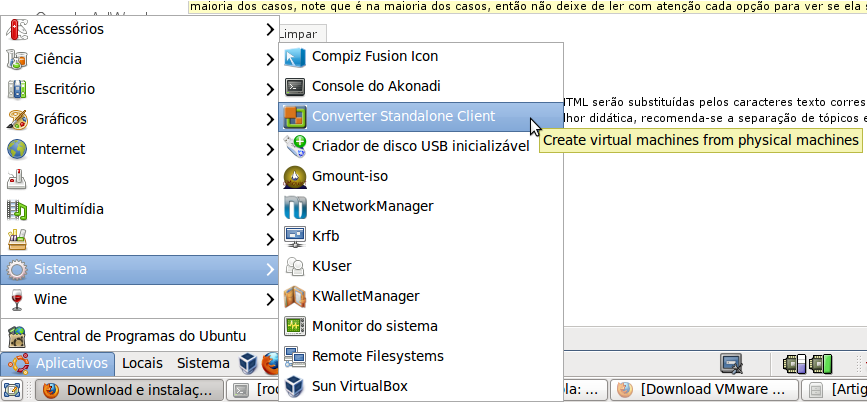
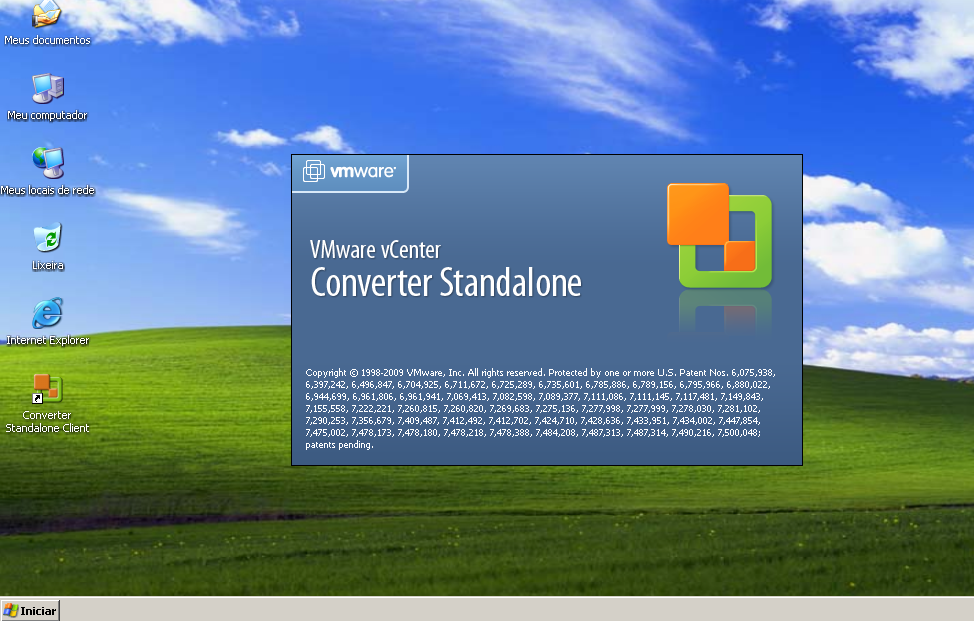
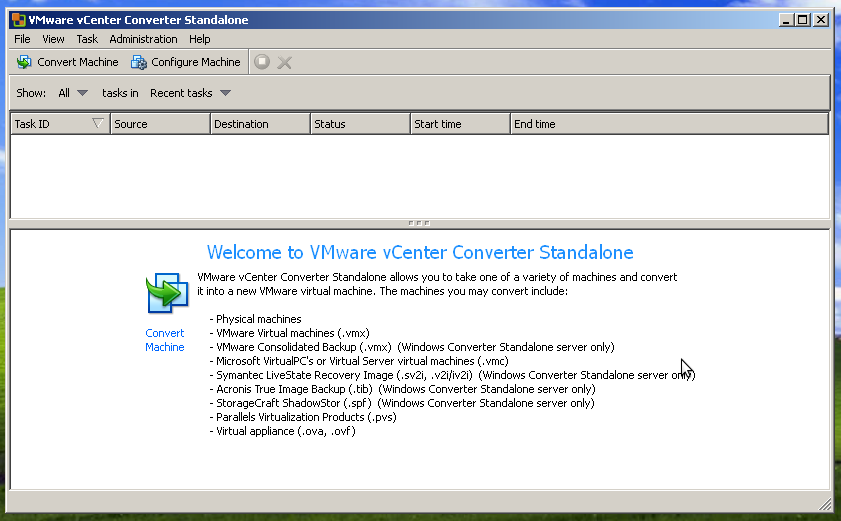
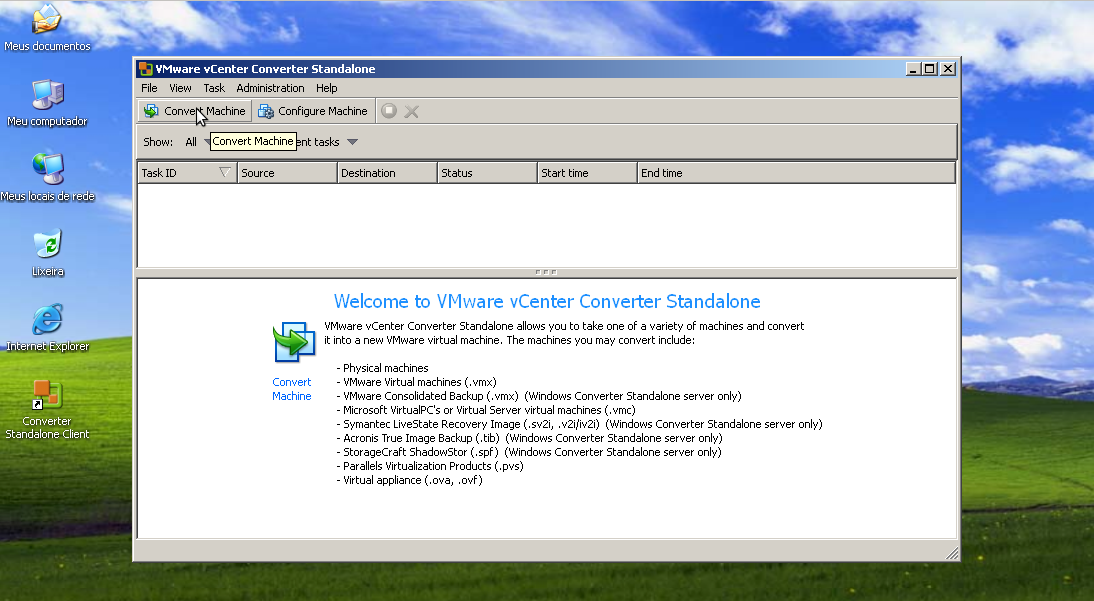
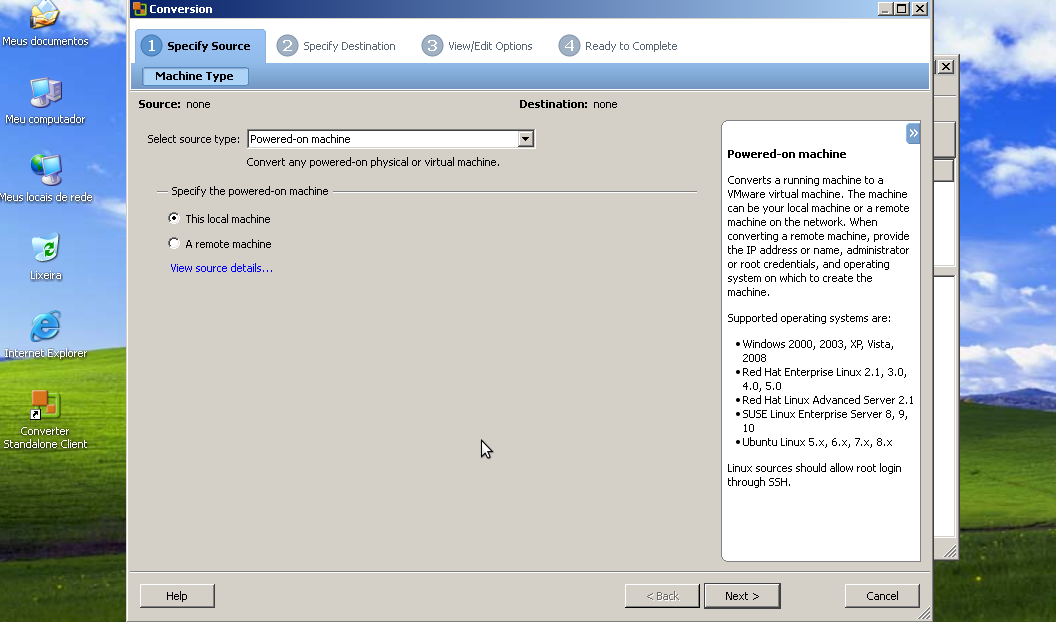
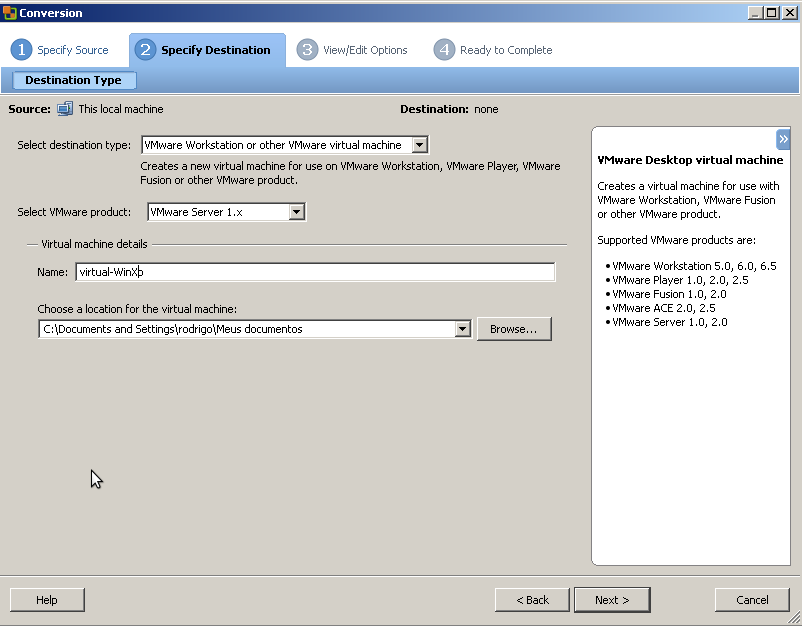
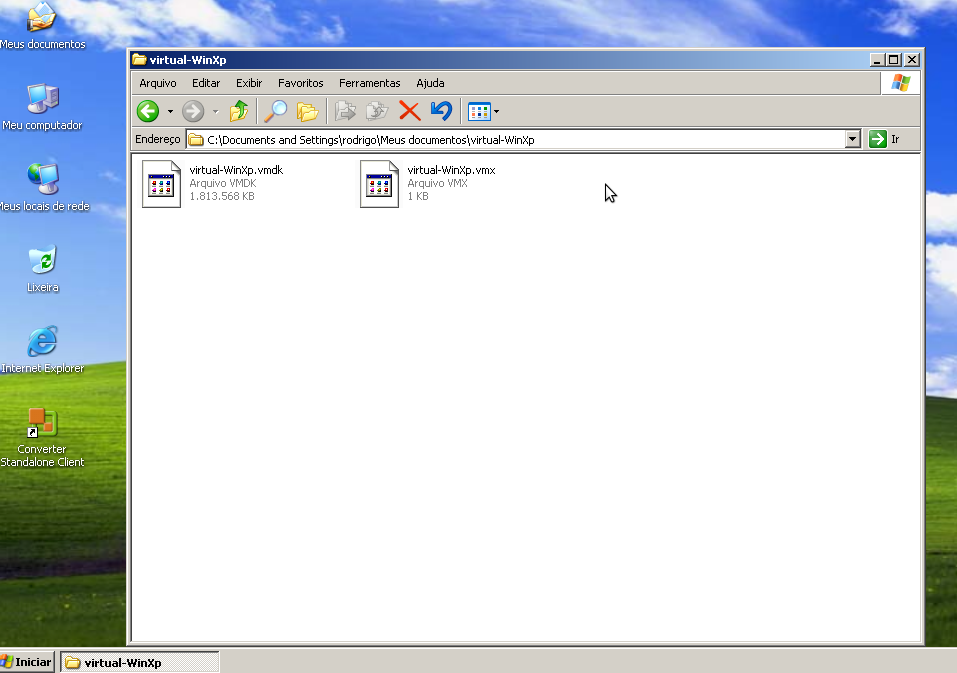
Dê preferência em gravar a VM em local independente do sistema que está sendo convertido, nos testes que eu fiz utilizei a pasta Meus Documentos e não tive problemas, porém a documentação oficial não recomenda.
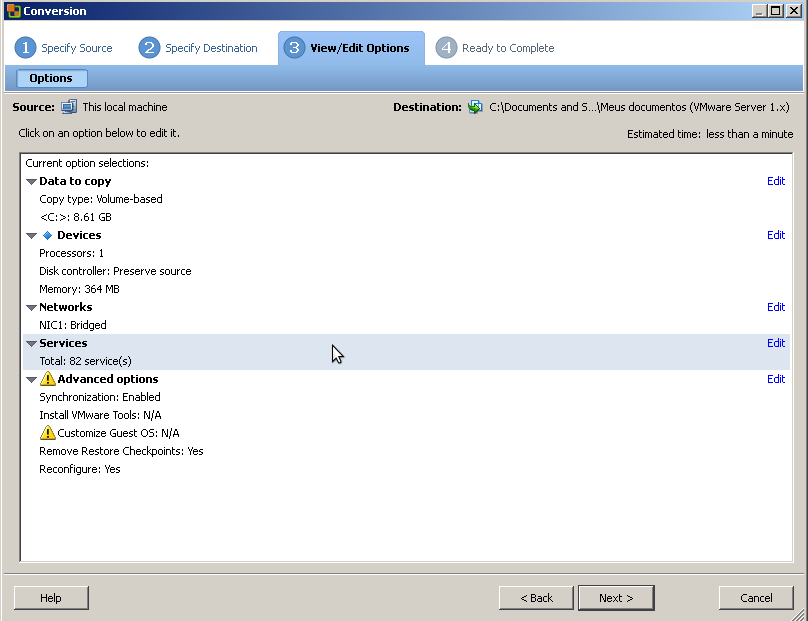
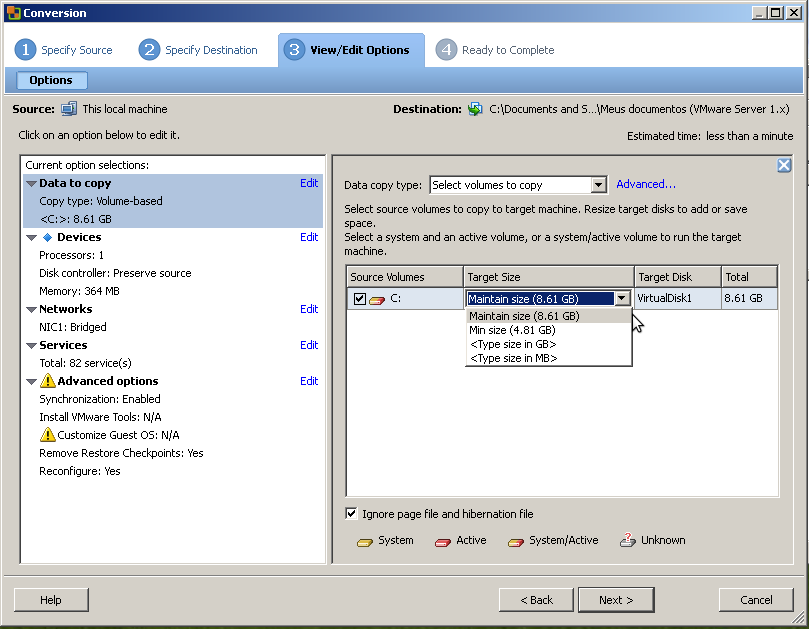
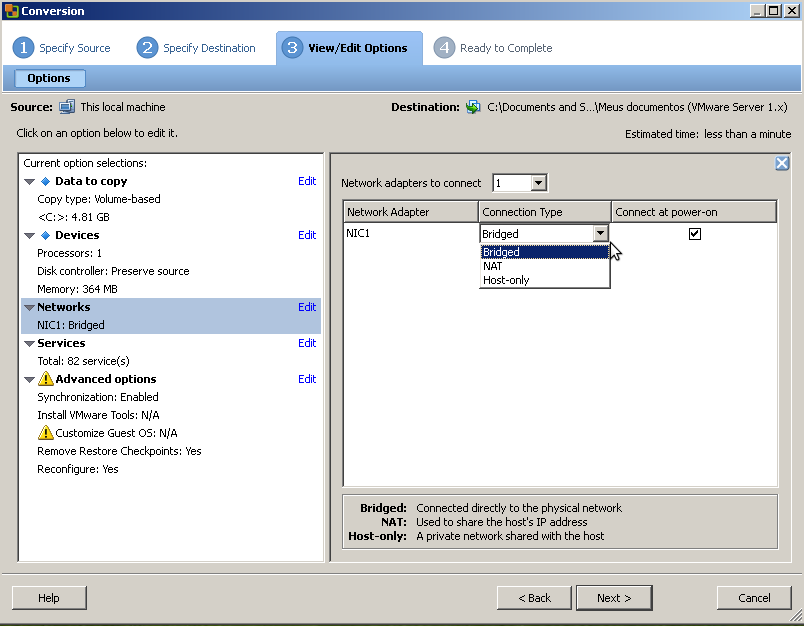

A documentação oficial recomenda que pare todos serviços da máquina para evitar inconsistência de dados, e que também se desative os compartilhamentos.
Ainda temos como remover os pontos de restauração de sistema e já fazer a reconfiguração da VM.
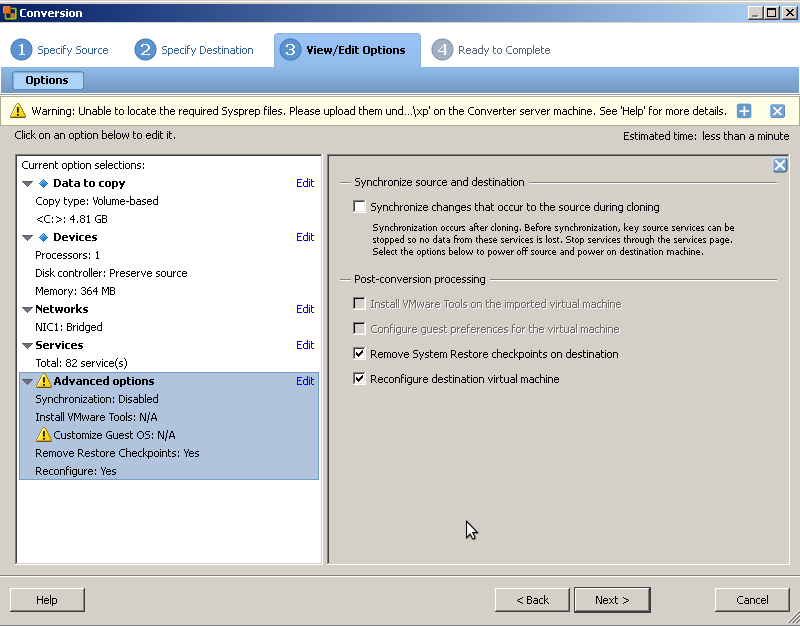
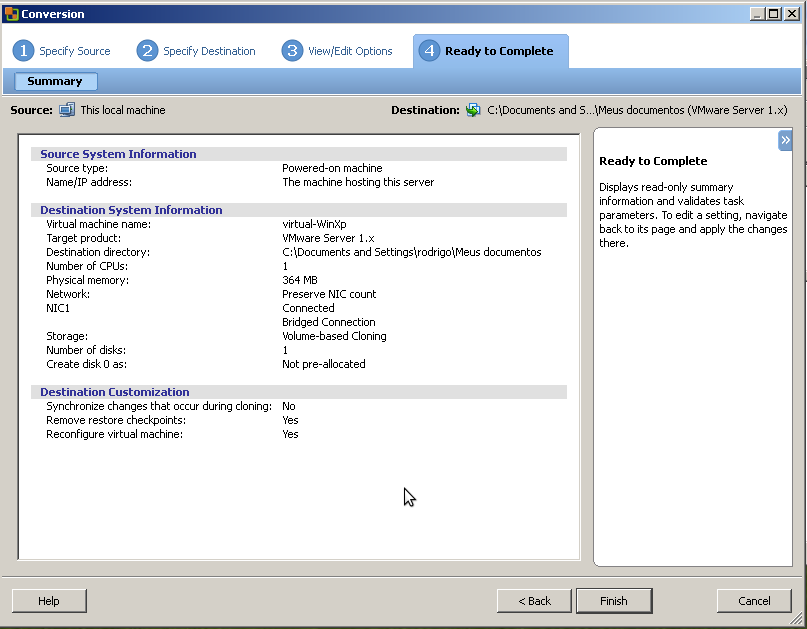


Instalando o Linux CentOS no Hyper V
Autenticação: Sarg + Apache
 Nessa semana precisei restringir o acesso ao relatório que o Sarg gera com as informações do Squid. Segue abaixo o passo a passo que realizei:
vim /var/www/html/squid-report/.htaccess
AuthName "Area restrita"
AuthType Basic
AuthUserFile /usr/local/htpasswd.users #local do arquivo com senha
require valid-user
$ htpasswd -c /usr/local/htpasswd.users USUÁRIO
service httpd restart
Instalando o Admin Pack no Windows 7
Ele vai perguntar se você deseja fazer o Update do “KB958830″*
Onde esse KB é o Remote Server Administration Tools for Windows 7 propriamente dito.
Clique em “OK”

Nessa tela clique em “I Accept”
Após isso ele continuara a instalação da Ferramenta/KB
“Installing Update for Windows (KB958830) (update 1 of 1)… ”
Na tela de instalação concluída, clique em “Close”
(Abrirá uma uma tela de Help do Windows) que a mesma tela de help se encontra em:

Vá em Painel de controle.


Pronto, agora veja seu menu de “Administrative Tools”, e verá as novas ferramentas que foram instaladas.
O Remote Server Administration Tools for Windows 7
Possui versões X64 e x86, para download:
http://www.microsoft.com/downloads/details.aspx?FamilyID=7D2F6AD7-656B-4313-A005-4E344E43997D&displaylang=en
versão 32 bits – 215.1 MB
versão 64 bits – 222.1 MB
Tipos de Backups

Tipos de Backups
- Backups completos
- Backups incrementais
- Backups diferenciais
Backups completos - consiste no backup de todos os arquivos para a mídia de backup. Um backup completo não verifica se o arquivo foi alterado desde o último backup; copia tudo indiscriminadamente para a mídia de backup, tendo modificações ou não.
VANTAGENS: Os arquivos são mais fáceis de localizar porque estão na mídia de backup atual. Requer apenas uma mídia ou um conjunto de mídia para a recuperação dos arquivos.
DESVANTAGENS: É demorado. Se os arquivos forem alterados com pouca freqüência, os backups serão quase idênticos.
Backups incrementais - os backups incrementais primeiro verificam se o horário de alteração de um arquivo é mais recente que o horário de seu último backup. Se não for, o arquivo não foi modificado desde o último backup e pode ser ignorado desta vez. Por outro lado, se a data de modificação é mais recente que a data do último backup, o arquivo foi modificado e deve ter seu backup feito.
VANTAGENS: Requer a menor quantidade de armazenamento de dados. Fornece os backups mais rápidos.
DESVANTAGENS: A restauração completa do sistema pode levar mais tempo do que se for usado o backup normal ou diferencial.
Backups diferenciais - Backups diferenciais são similares aos backups incrementais, pois ambos podem fazer backup somente de arquivos modificados. No entanto, os backups diferenciais são acumulativos, em outras palavras, uma vez que um arquivo foi modificado, este continua a ser incluso em todos os backups diferenciais. Isto significa que cada backup diferencial contém todos os arquivos modificados desde o último backup completo, possibilitando executar uma restauração completa somente com o último backup completo e o último backup diferencial.
VANTAGENS: A recuperação exige a mídia apenas dos últimos backups normal e diferencial. Fornece backups mais rápidos do que um backup normal.
DESVANTAGENS: A restauração completa do sistema pode levar mais tempo do que se for usado o backup normal. Se ocorrerem muitas alterações nos dados, os backups podem levar mais tempo do que backups do tipo incremental.

