Bloqueando o Messenger que fica dentro do Hotmail


Fica a dica para os Administradores de Redes que precisam bloquear o Messenger que fica dentro do Hotmail, porém, sem bloquear o acesso ao Hotmail.


Utilizando o Squid

acl bloqueioMSN url_regex geo.messenger.services.live.com
http_access deny bloqueioMSN


sexta-feira, 18 de março de 2011
Posted by Rafael Holanda

Android 2.2 Froyo no Motorola DEXT Cliq


Clique aqui e baixe a ROM do Android 2.2 Froyo para o Motorola DEXT goo.gl/NmavV


Posted by Rafael Holanda

Google Docs Discussões

Google Docs melhorou o sistema de comentários , adicionando suporte para conversas.


quarta-feira, 16 de março de 2011
Posted by Rafael Holanda

Google APIs Explorer

O Google está sempre procurando novas maneiras de tornar mais fácil para os desenvolvedores a usar sua API. Quando você se deparar com uma nova API do Google, muitas vezes você quer experimentá-lo sem ter que investir muito tempo. Com isso em mente, o Google anunciou o Google APIs Explorer , uma ferramenta interativa que permite que você facilmente experimentar o Google APIs direito do seu navegador. Hoje, o Explorer suporta mais de uma meia dúzia de APIs - e é esperado que esse número cresça rapidamente durante as próximas semanas e meses.

Ao selecionar uma API que pretende explorar, você pode ver todos os métodos disponíveis e os parâmetros juntamente com a documentação em linha. Basta preencher os parâmetros para o método que você quer tentar e clique em "Executar". O Explorer compõe o pedido, executa e exibe a resposta em tempo real. Para algumas APIs de acesso a dados privados será preciso "Mudar para acesso privativo" e autorizar o Explorer para fazer isso.
Para começar, aqui estão algumas solicitações de amostras; siga os links e clique em "Executar":


terça-feira, 8 de março de 2011
Posted by Rafael Holanda

Instalando o Integration Services no Hyper-V

O Integration Services são pacotes de softwares que melhoram a integração entre a máquina host e a máquina virtual. Um bom exemplo, pode ser a placa de rede não funcionar depois de criar a máquina virtual (aconteceu isso comigo quando criei uma máquina virtual Windows Server 2003) até que você tenha instalado o Integration Services.

Para instalar o Integration Services (certifique-se que dependendo da versão do Sistema Operacional o Service Pack da máquina virtual esteja instalado na versão mais recente) no menu Action do Virtual Machine Connection, clique em Insert Integration Services Setup Disk. Se o Autorun não iniciar automaticamente a instalação, você pode iniciá-lo manualmente na unidade de CD/DVD. Clicando com o botão direito sobre ele, selecione AutoPlay .


segunda-feira, 17 de janeiro de 2011
Posted by Rafael Holanda

Migrando o DHCP do Windows 2003 para Windows 2008 R2

PARTE I

Servidor de Origem – Windows 2003

  1. Faça o backup do escopo DHCP na console DHCP e por segurança salve em algum diretório separado como cópia de segurança.
  2. Exportar o arquivo de configuração do DHCP para disco por NETSH.

    No prompt do servidor de origem (Windows 2003) digitar:

    netsh
    dhcp
    server
    export c:\dhcp.txt 192.168.112.0 (ou ALL caso tenha mais de um scopo)

  3. Parar o serviço DHCP Server e deixar como Disabled.
  4. Copiar o arquivo exportado para o C: (ou algum diretório da rede que possa ser acessado pelo 2008 depois) do servidor de destino.


PARTE II

Servidor de destino – Windows 2008R2

    1. Suba o serviço DHCP Server em Services.msc
  1. Importe os dados exportados no 2003 pelo NETSH

    netsh
    dhcp
    server
    import c:\dhcp.txt

    IMPORT

  2. Autorize o novo servidor DHCP.
sexta-feira, 14 de janeiro de 2011
Posted by Rafael Holanda

Convertendo máquinas físicas em máquinas virtuais - Hyper V

No post anterior mostrei como converter uma máquina física em uma máquina virtual. Porém, hoje precisei realizar esse processo em um ambiente Hyper V.

Segue o software utilizado:


Disk2vhd é um utilitário que cria um VHD (Virtual Hard Disk - Microsoft Virtual Machine) versões de discos físicos para uso no Microsoft Virtual PC ou computadores com o Microsoft Hyper-V virtuais (VMs).


Ele vai criar um VHD para cada disco no qual residem os volumes selecionados. Ele preserva as informações de particionamento do disco, mas apenas copia o conteúdo de dados para os volumes do disco que estão selecionadas.

Para usar VHDs produzido por Disk2vhd, criar uma máquina virtual com as características desejadas e adicionar o VHD à configuração da VM como discos IDE. Na primeira inicialização, uma VM bootar uma cópia do Windows irá detectar o hardware da máquina virtual e instalar automaticamente os drivers, se estiverem presentes na imagem. Se os drivers necessários não estão presentes, deve instalar através do Virtual PC ou dos componentes de integração do Hyper-V.

Disk2vhd executa o Windows XP SP2, Windows Server 2003 SP1 e superior, incluindo sistemas x64.


quarta-feira, 12 de janeiro de 2011
Posted by Rafael Holanda

Convertendo máquinas físicas em máquinas virtuais - VMWare
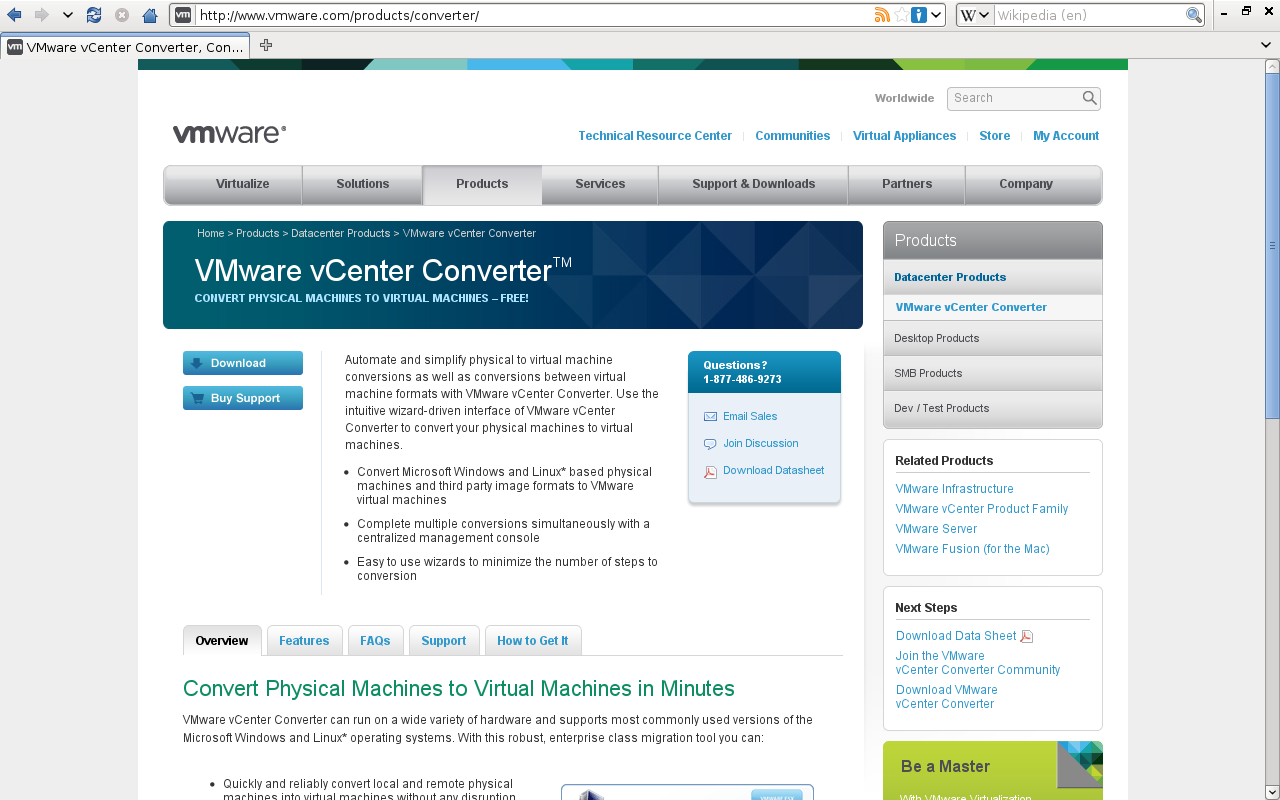
Hoje, eu estava pesquisando por um aplicativo que transforme uma máquina física em máquina virtual, porém, a maioria deles só realizava esse serviço com sistema operacional Windows e eu precisava de um que faça isso no Windows e no Linux. Depois de uma boa busca encontrei essa dica no site Viva o Linux .

Segue um passo a passo para transformar uma máquina física (Linux ou Windows) em máquina virtual.

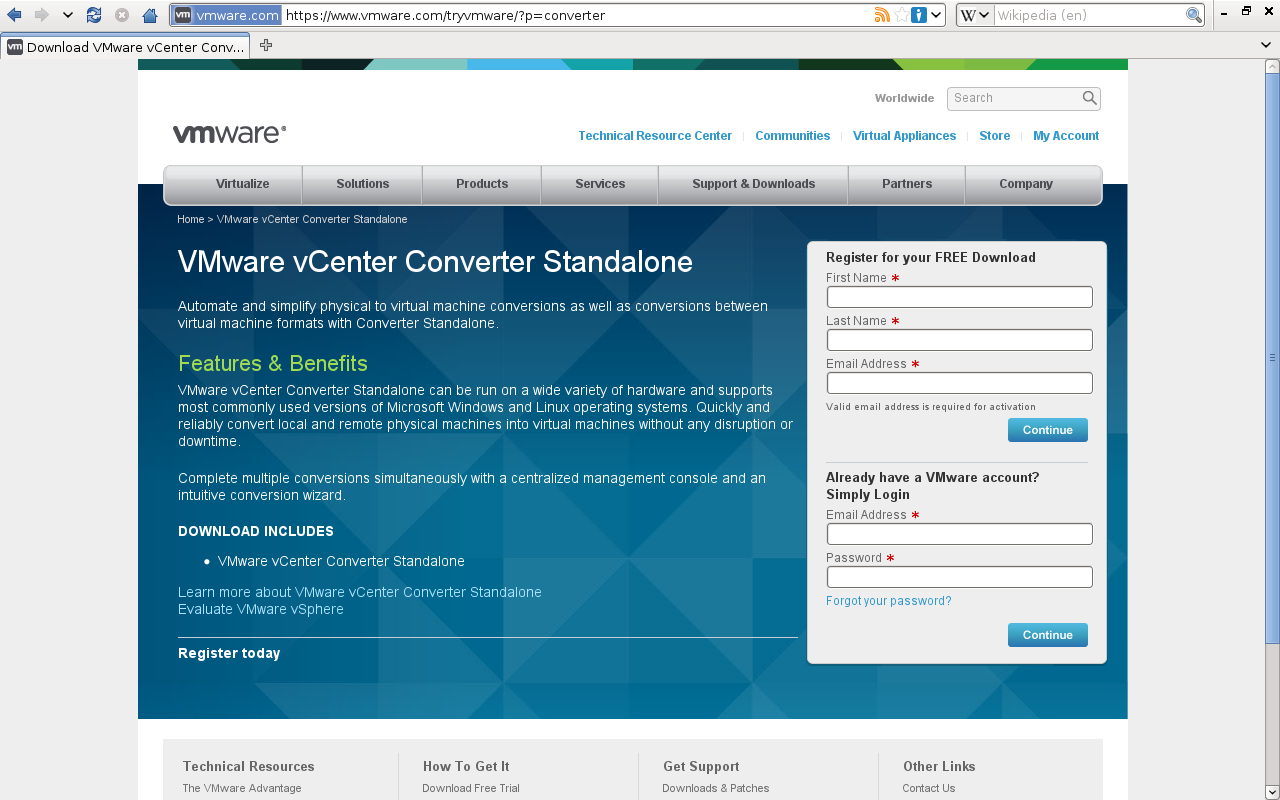
1º Passo: Download e instalação do VMware vCenter Converter


Será exigido que você faça um cadastro para acessar os arquivos para download, ou caso já seja registrado forneça login e senha.
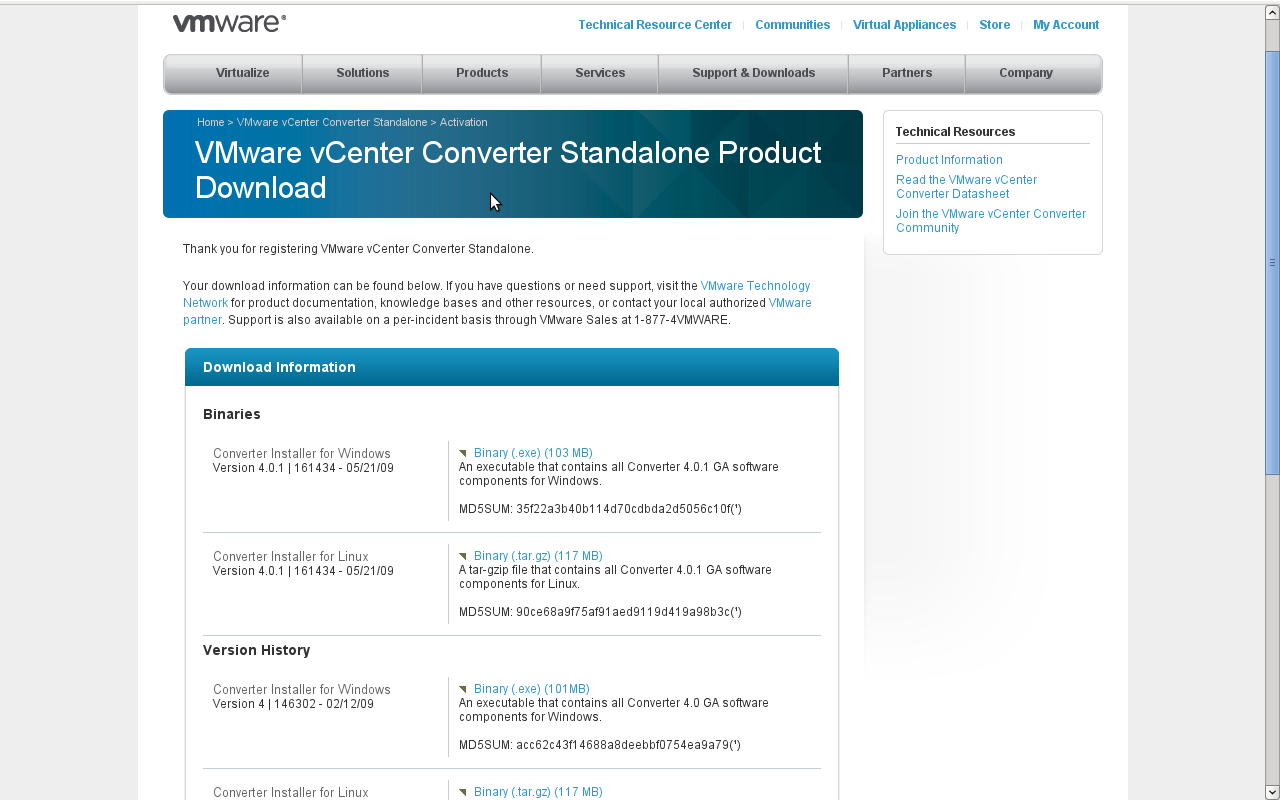
Após isso você poderá acessar a página de download, onde estarão disponíveis os instaladores para sistemas Windows e Linux


2º Passo: Instalação

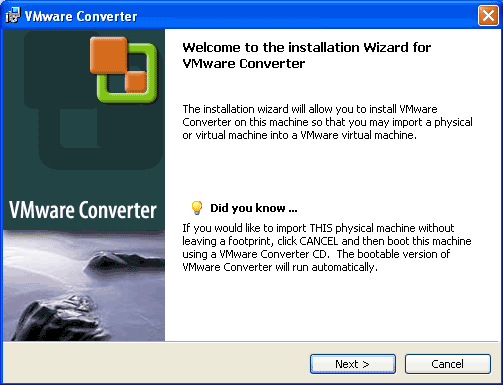
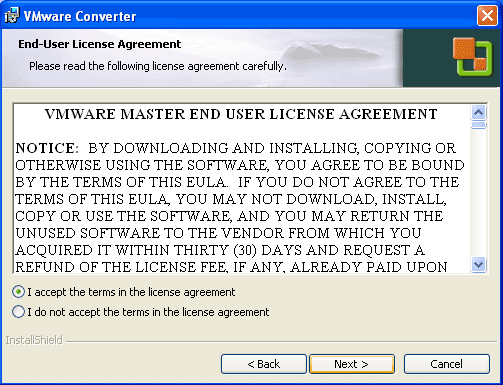
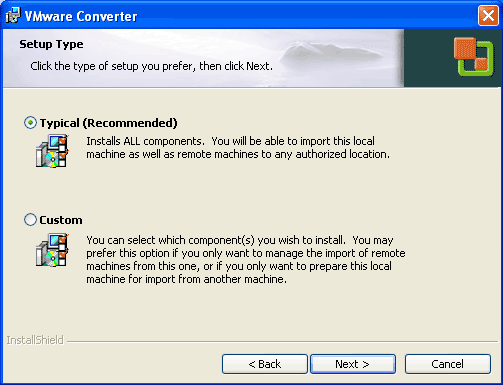
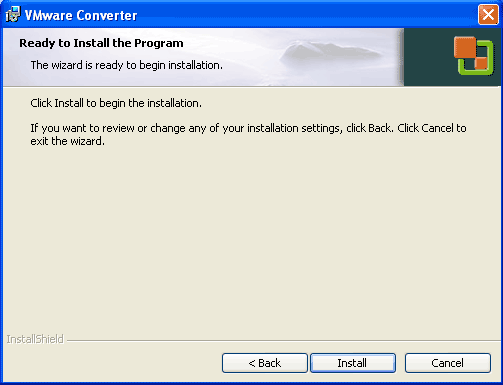
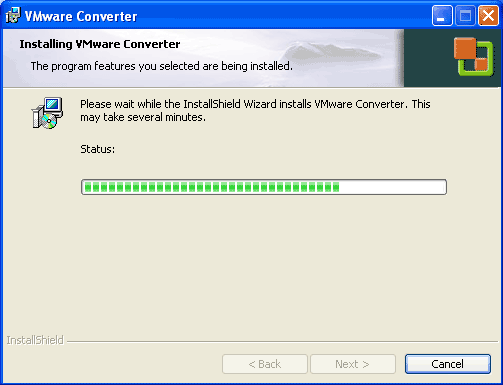
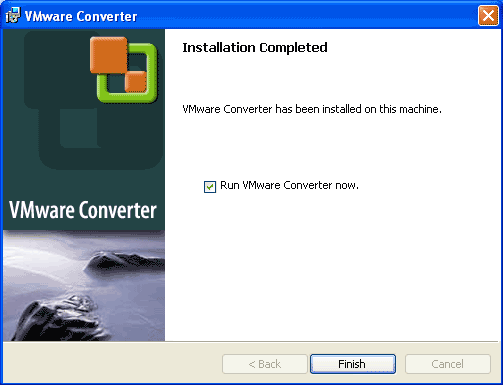
Para fazer a instalação no Windows basta um duplo clique no arquivo de instalação, não é necessário nenhuma configuração extra, apenas seguir o conhecido next > next > finish.
Ou por linha de comando, que instalará silenciosamente e gravará um arquivo de log no diretório temp. Você precisa ter privilégios de administrador.

VMware-converter-.exe /s /v" /qn ADDLOCAL=ALL /l*v %TEMP%\vmconvservermsi.log"

Onde os parâmetros significam:
  • O número da versão do arquivo que foi baixado
  • /s Não mostra a checagem de versão do Windows Installer
  • /v" Passa os parâmetros para o arquivo instalador
  • /qn Executa o instalador em modo silencioso
  • /l*v Guarda informações da instalação no arquivo.log
  • ADDLOCAL="ALL" Instala o pacote completo

Para fazer a instalação no Linux, primeiro execute a descompactação do arquivo que foi baixado.

Para facilitar os comandos que começarem com "$" são com usuário normal e com "#" com root.

$ tar -xzvf VMware-converter-4.0.1-161434.tar.gz

Note que a versão pode mudar dependendo da data que seguirá esses passos.

Entre no diretório dos arquivos já descompactados e execute o instalador

$ cd vmware-converter-distrib
# ./vmware-install.pl


Após esse comando será mostrado as notas de copyright, a licença de usuário final e algumas opções que podem ser usadas as padrões na maioria dos casos, note que é na maioria dos casos, então não deixe de ler com atenção cada opção para ver se ela se enquadra em seu sistema.
3º Passo: Convertendo a máquina física em máquina virtual

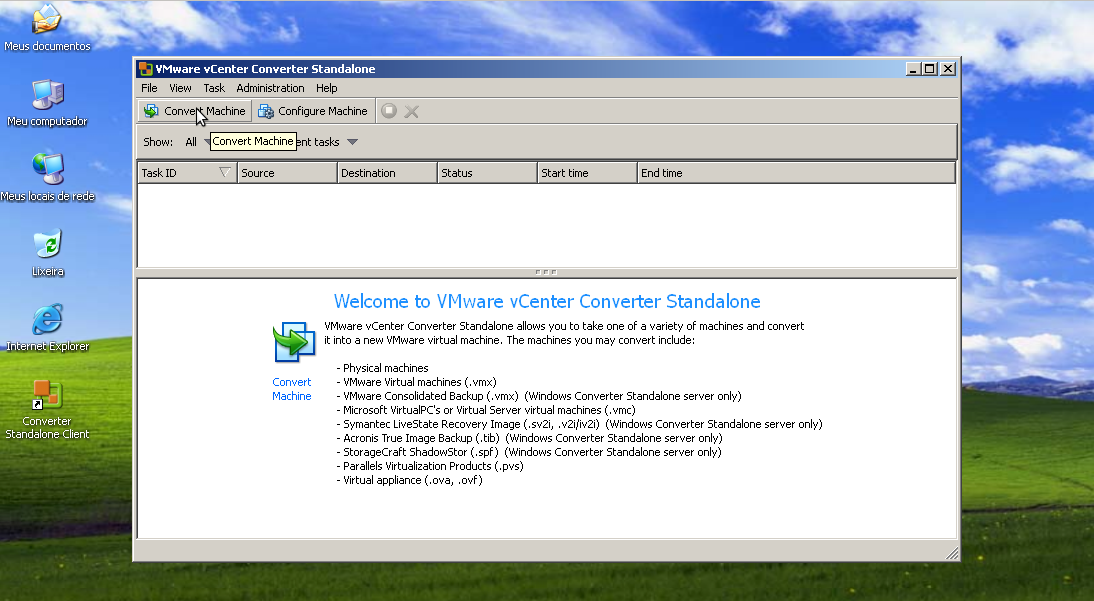
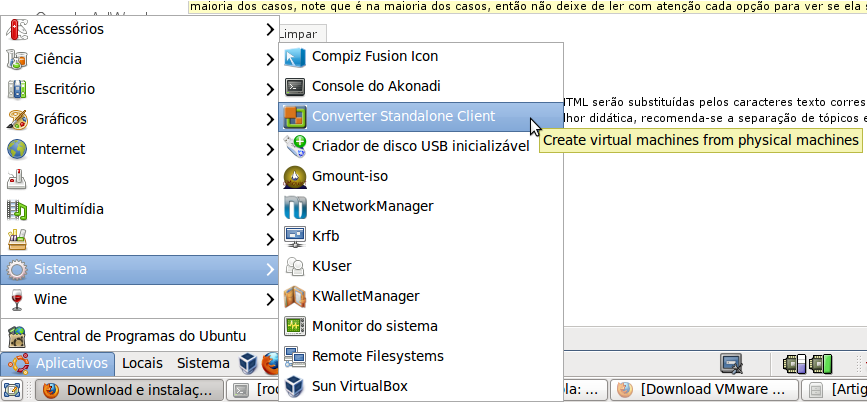
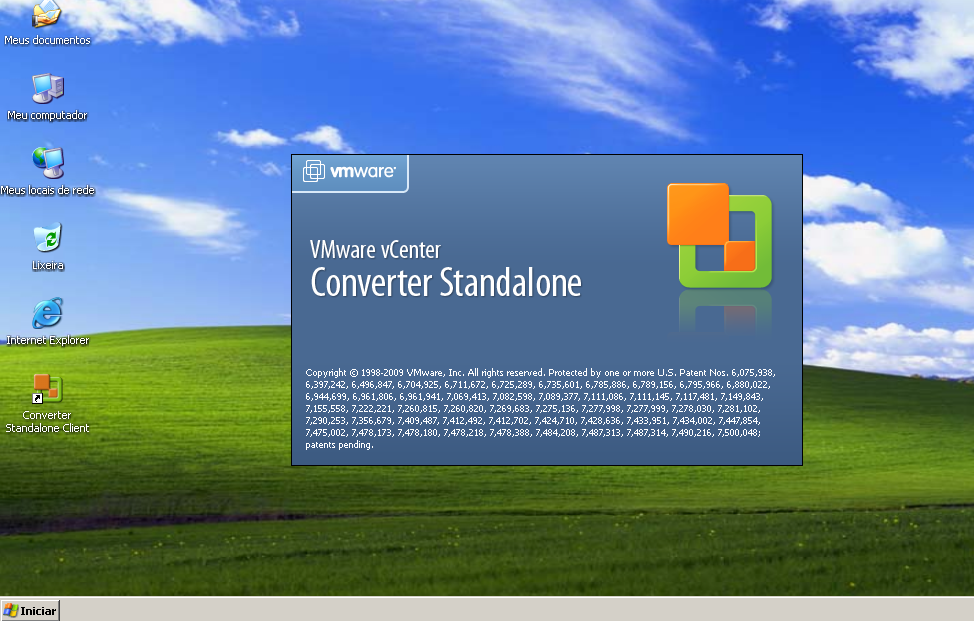
Após a instalação, terá na área de trabalho um ícone por onde poderemos inicializar o VMware vCenter Converter.
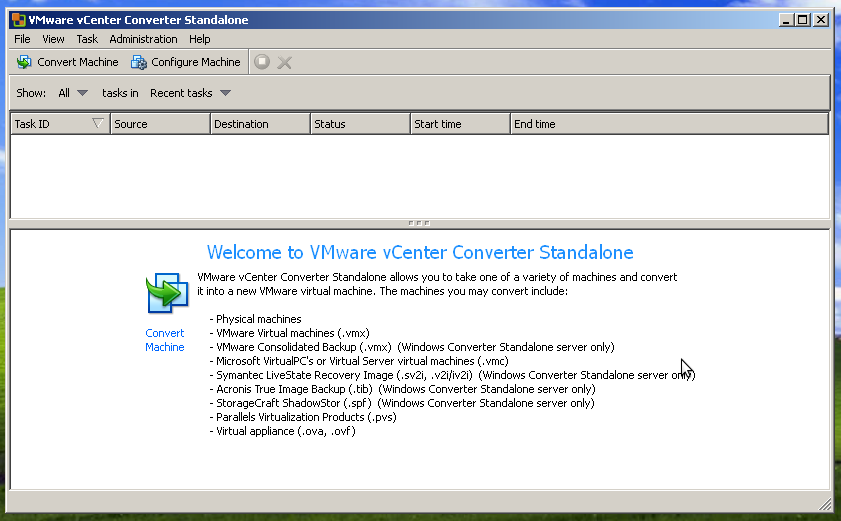
Após a inicialização do aplicativo teremos essa tela inicial.

Para iniciar a conversão basta clicar no botão [Convert Machine].
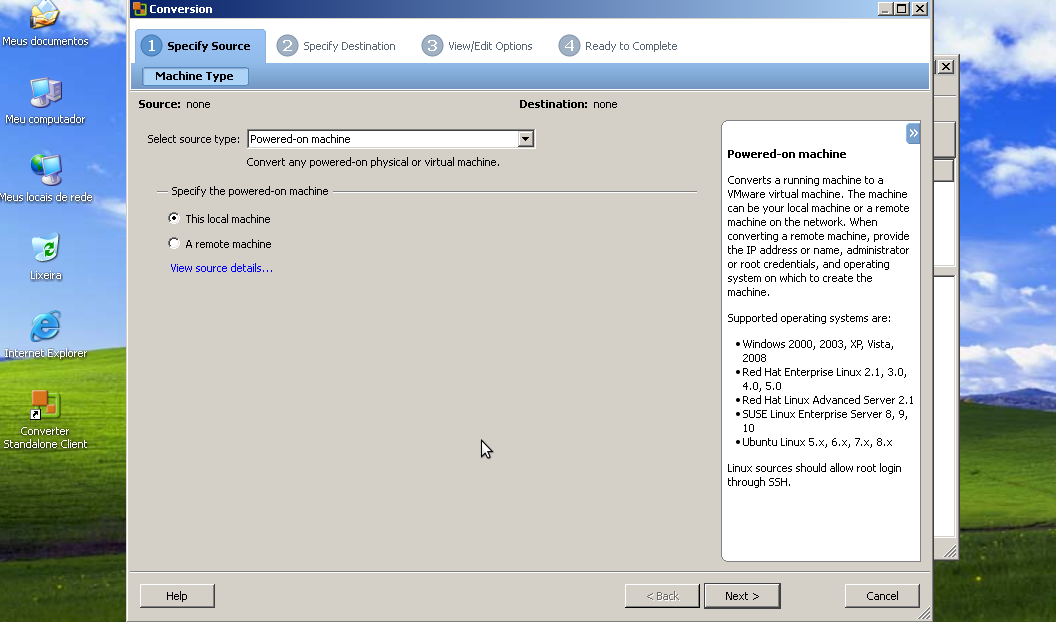
Irá aparecer uma tela onde configuraremos a origem da VM (source), que nesse caso é uma máquina ligada e local.
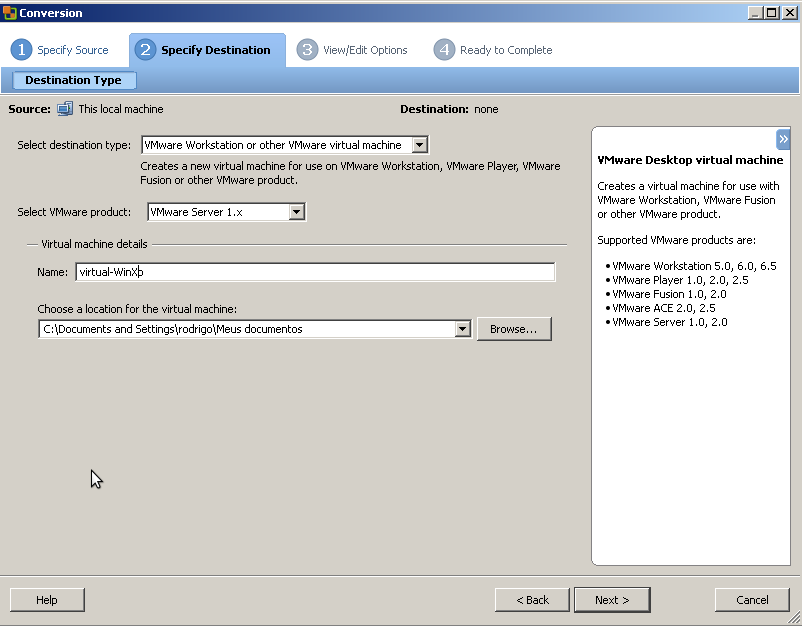
No próximo passo será necessário especificar o destino, onde temos opções de escolher qual tipo de VM será criada, em qual produto VMware ela será usada, o nome da VM e o local que ela será gravada.

Dê preferência em gravar a VM em local independente do sistema que está sendo convertido, nos testes que eu fiz utilizei a pasta Meus Documentos e não tive problemas, porém a documentação oficial não recomenda.
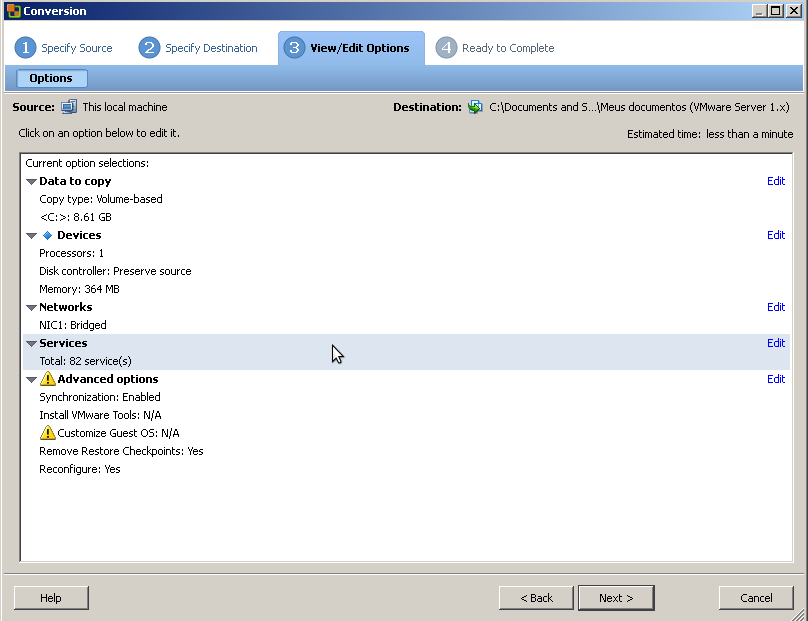
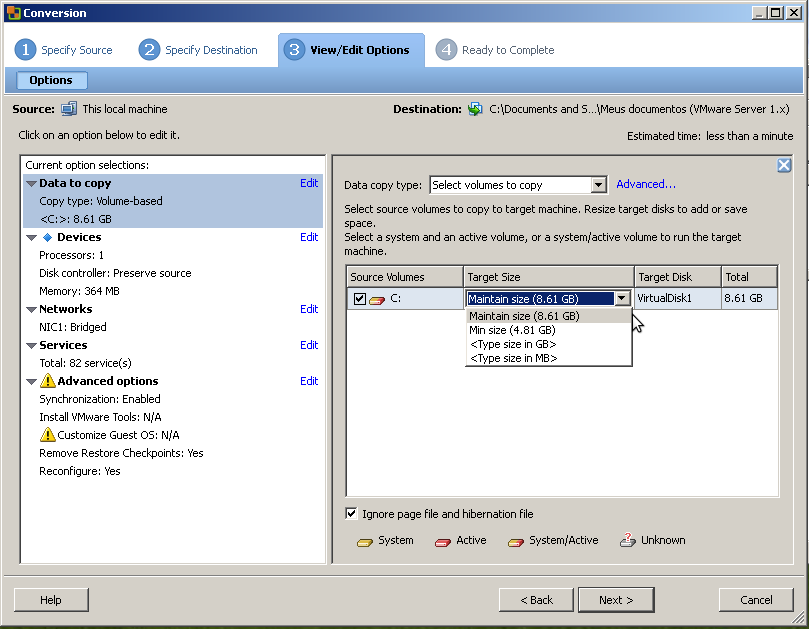
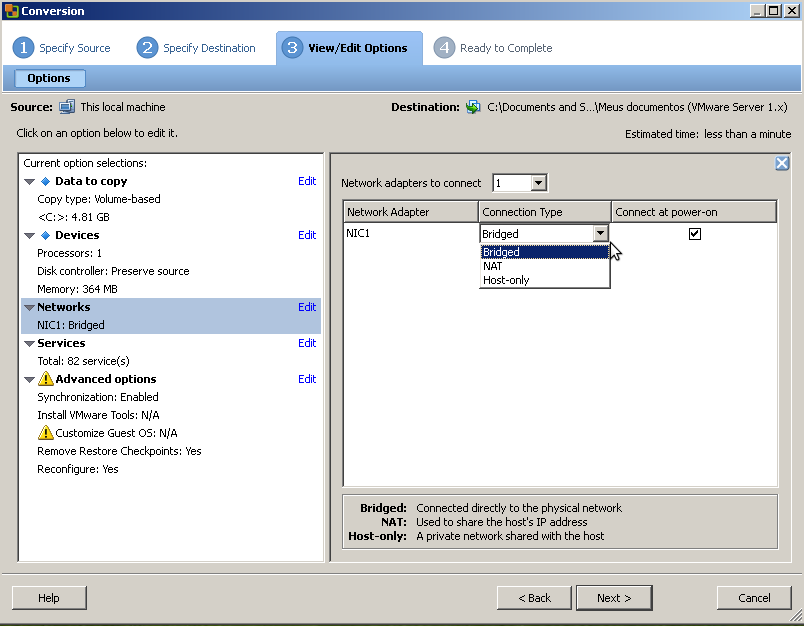
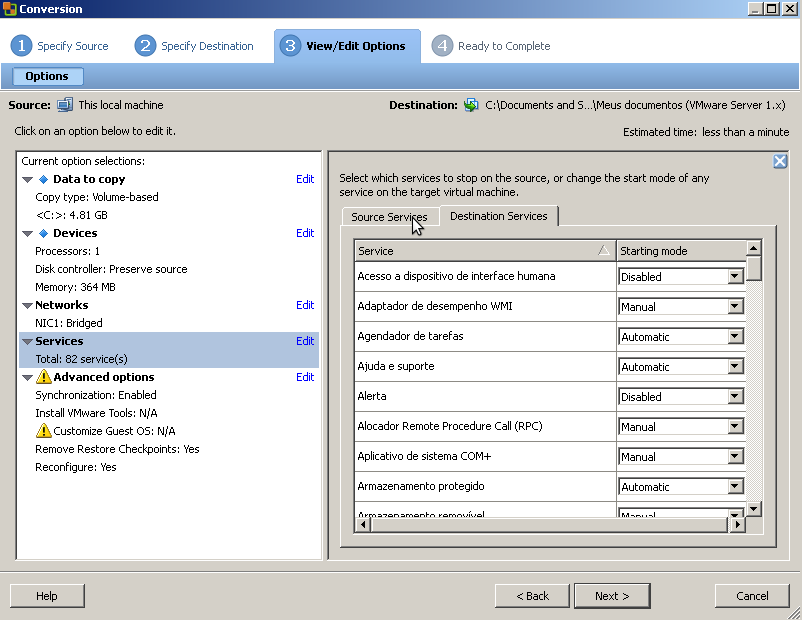
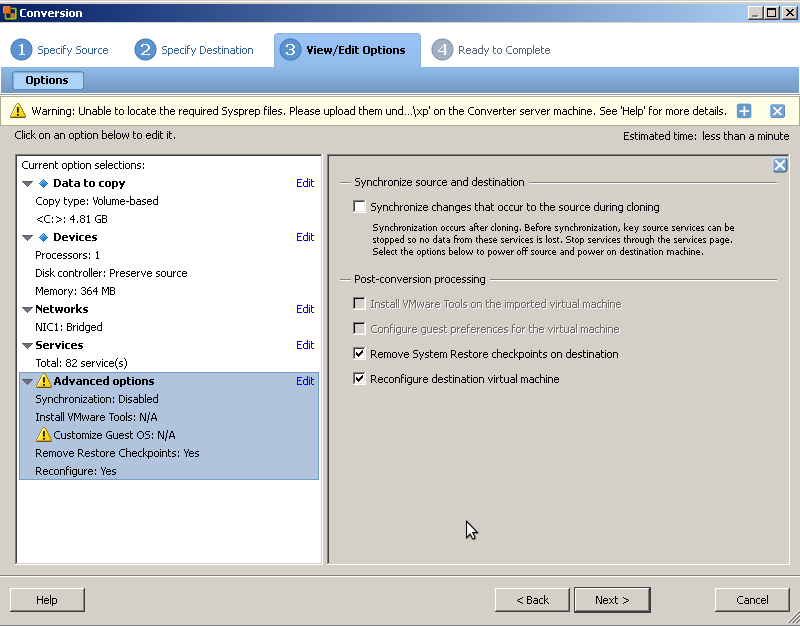
Nesse próximo passo poderemos ver as opções da VM e modificá-las de acordo com a necessidade ou preferência.
Na opção [Data to Copy] podemos configurar o tamanho da imagem do HD que será copiada, temos as opções de tamanho máximo, mínimo ou personalizado.
Na opção [Network] indicaremos qual tipo de configuração virtual de rede a VM utilizará.
Na opção [Services] temos a possibilidade de configurar os serviços que serão iniciados ou não na VM
Em [Advanced Options] temos a possibilidade de sincronizar as alterações da máquina física com a VM enquanto ela está sendo convertida, ou seja, caso haja alguma modificação em algum arquivo ou configuração da máquina física essas alterações serão sincronizadas com a VM que está sendo criada.

A documentação oficial recomenda que pare todos serviços da máquina para evitar inconsistência de dados, e que também se desative os compartilhamentos.

Ainda temos como remover os pontos de restauração de sistema e já fazer a reconfiguração da VM.
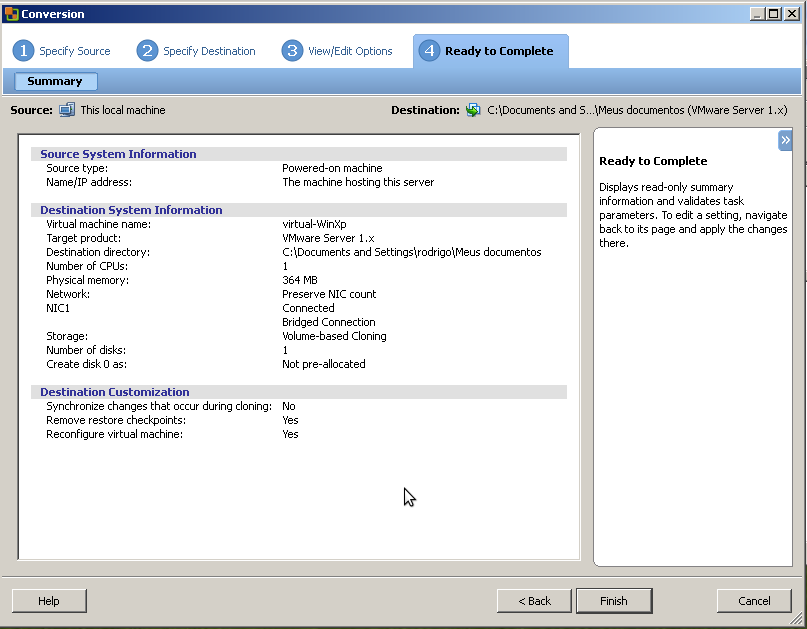
Após configurar tudo será exibido um resumo das configurações, caso esteja tudo ok clique em finish para iniciar a conversão.
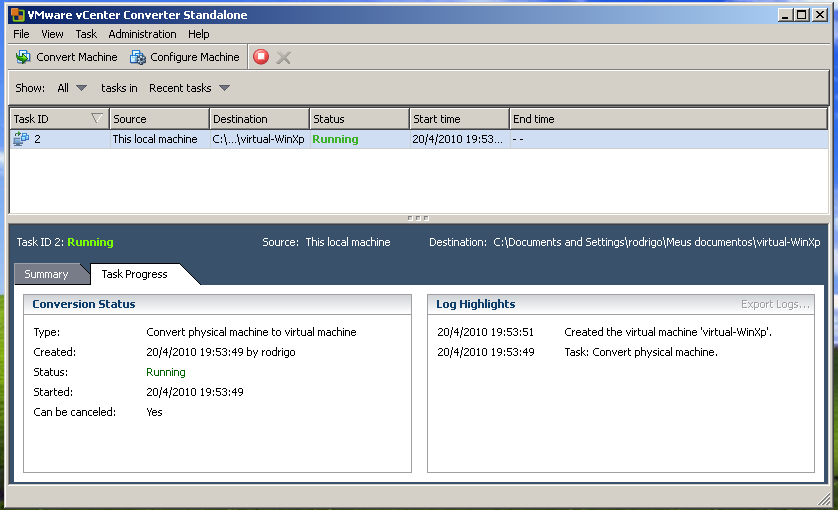
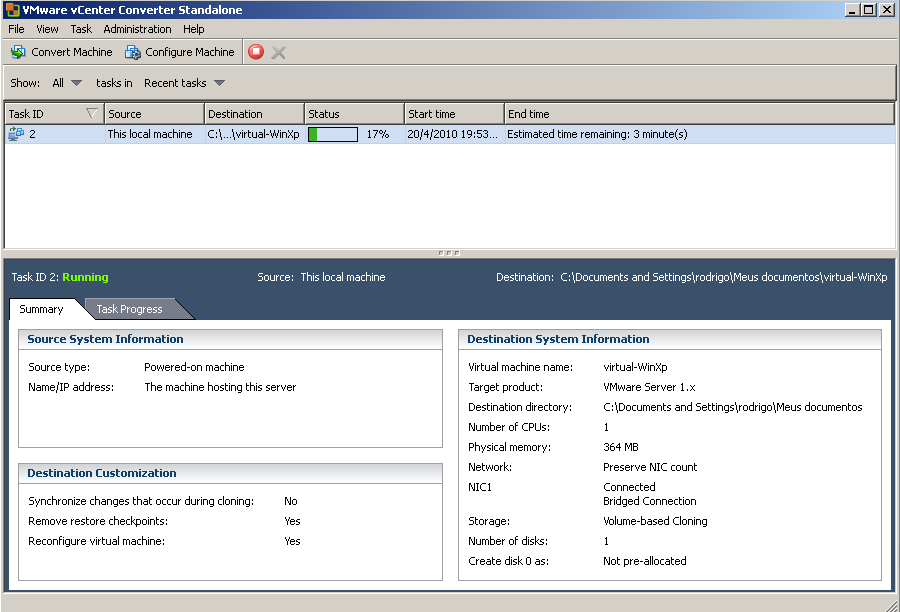
Logo vai poder ver a tela de conversão iniciando.
Na aba [Summary] poderão ser vistas as informações da VM.
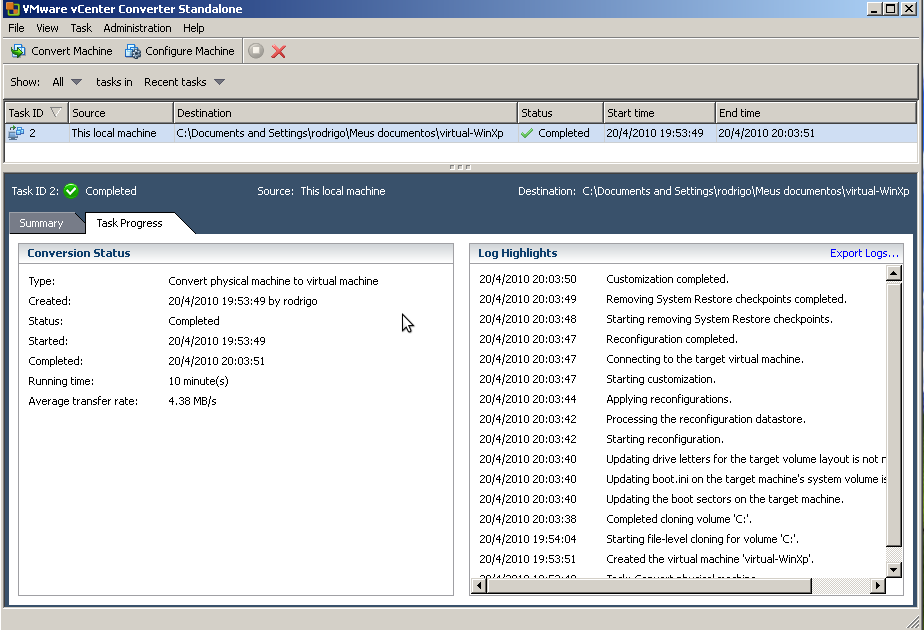
Após completa e durante a conversão poderemos olhar os logs na aba [Task Progress].
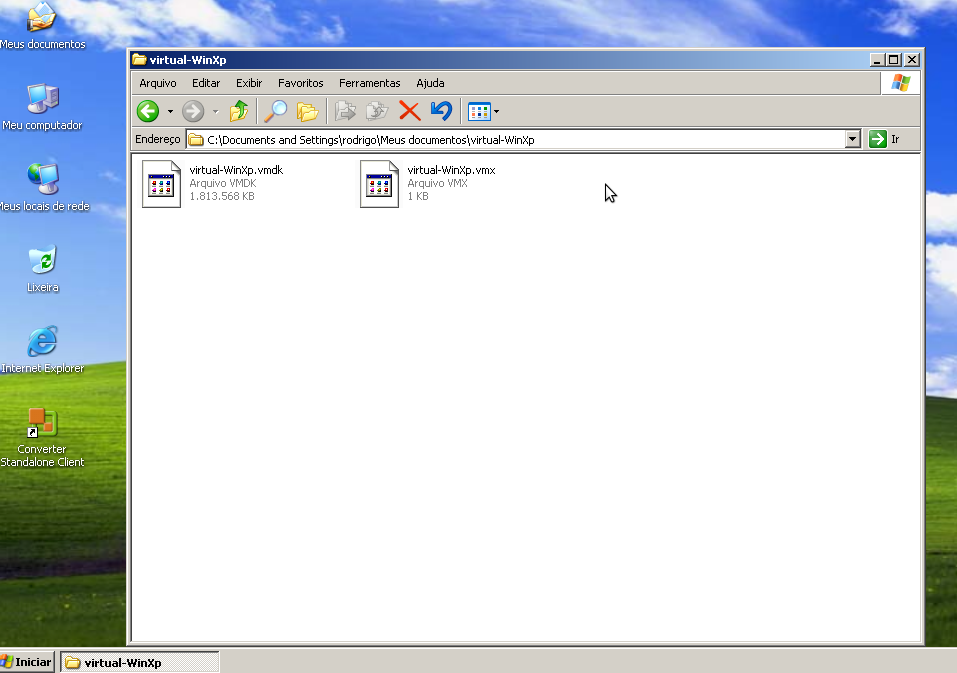
Agora já temos a VM convertida no diretório onde indicamos.

sexta-feira, 7 de janeiro de 2011
Posted by Rafael Holanda

Dia de festa!!!

#Aniversario


quinta-feira, 30 de dezembro de 2010
Posted by Rafael Holanda

E se os browsers fossem celebridades brasileiras...


clique para ampliar

terça-feira, 28 de dezembro de 2010
Posted by Rafael Holanda

Certo, Errado e Sem Noção

clique na imagem
quarta-feira, 15 de dezembro de 2010
Posted by Rafael Holanda

Instalando o Linux CentOS no Hyper V

Hoje precisei montar um servidor com o Windows Server 2008 R2, com duas máquinas virtuais em Hyper V, uma máquina virtual sendo um Windows Server 2008 R2 e a outra máquina virtual com um Linux CentOS 5.4.
A instalação e configuração da máquina virtual para o Windows Server 2008 R2, foi muito rápido e fácil de fazer, porém, quando chegou na parte da configuração e instalação do Linux CentOS 5.4 tive alguns problemas em relação ao reconhecimento da placa de rede. Encontrei esse video na youtube que ajudou bastante na parte onde tem que adicionar o "Legacy Network Adapter" para o Linux CentOS reconhecer a placa de rede.
Segue o video:


quarta-feira, 8 de dezembro de 2010
Posted by Rafael Holanda

Autenticação: Sarg + Apache

Nessa semana precisei restringir o acesso ao relatório que o Sarg gera com as informações do Squid. Segue abaixo o passo a passo que realizei:


1 - Crie o arquivo .htaccess no diretório onde você deseja restringir o acesso. No meu caso criei em /var/www/html/squid-report.


vim /var/www/html/squid-report/.htaccess


2 - Preencha o arquivo .htaccess com o seguinte conteúdo:

AuthName "Area restrita"
AuthType Basic
AuthUserFile /usr/local/htpasswd.users #local do arquivo com senha
require valid-user

3 - Crie o arquivo de senha referenciado no .htaccess:
$ htpasswd -c /usr/local/htpasswd.users USUÁRIO

4 - Vá ao arquivo httpd.conf (configuração do Apache), adicione a seguinte informação:


######### Relatorio Sarg
Options All Indexes FollowSymLinks MultiViews

Order allow,deny
Allow from all
AllowOverride AuthConfig


5 - Reinicie o Apache e pronto!
service httpd restart
terça-feira, 7 de dezembro de 2010
Posted by Rafael Holanda
Tag :

Popular Post

Rafael Holanda. Tecnologia do Blogger.

Seguidores

Pesquisar este blog

Publicidade

- Copyright © Casa do Holanda -Casa do Holanda- Powered by Blogger - Designed by Rafael Holanda -

Google+