Mostrando postagens com marcador Windows Server. Mostrar todas as postagens
Instalando programas .exe no domínio por script .bat
Via: https://www.profissionaisti.com.br/2016/10/instalando-programas-exe-no-dominio-por-script-windows-server/
Para solucionar este problema iremos trabalhar com as seguintes etapas:
- Iremos descobrir o formato de instalação via comando do software
- Após descobrir o formato, iremos instalar em uma estação
- Após instalar em uma estação, iremos copiar o software para uma estação/servidor e montaremos o script.
- Após montado o script, iremos copiar para a pasta sysvol do servidor
- Depois de ter copiado para a pasta sysvol do servidor, iremos vincular a algum usuário específico com permissões elevadas(de instalação).
- Logar na estação com o usuário específico.
1 – Iremos descobrir o formato de instalação via comando do software.
Essa descoberta pode ser feita com o comando “/?”. Para isso iremos trabalhar com o software MGLTools,no qual está no formato .exe.
Caso deseje baixá-lo para testar junto com o artigo, clique aqui!
Abriremos o prompt de comando para verificar a instalação silenciosa. Com o prompt de comando aberto digite o nome do software como está salvo na estação + /?, conforme imagem abaixo.
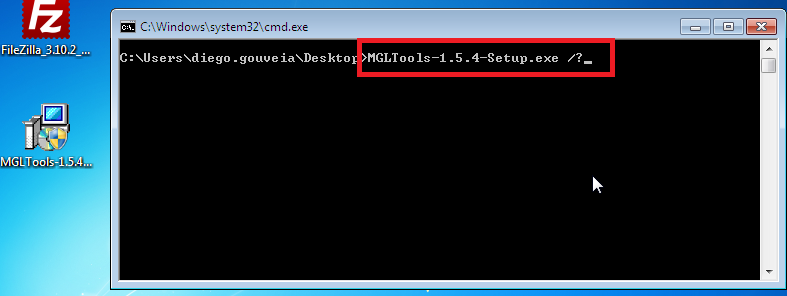
Após ter digitado irá aparecer uma janela com as informações do software, como a figura abaixo.
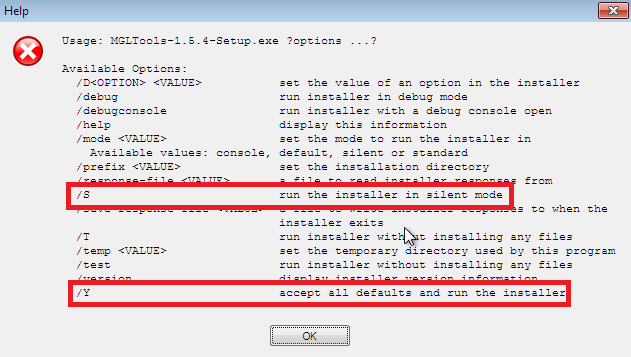
Notamos acima que a instalação silenciosa do software se da pelo /s (run the installer in silent mode) e usando o comando /y (accept all defaults and run the installer). Ou seja, através do comando /s iremos instalar o software e o /y será para aceitarmos os termos.
Caso ainda tem dúvidas de como descobrir a instalação silenciosa de programa, segue este link para saber mais: eduardosena.blog.br/como-descobrir-comando-para-instalacao-silenciosa-de-programas/
2 – Após descobrir o formato, iremos instalar em uma estação
Com os comandos descobertos, digitaremos no prompt de comando:

Note que depois de digitado o comando o software irá instalar sem interação com o usuário.
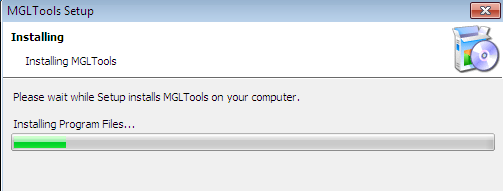
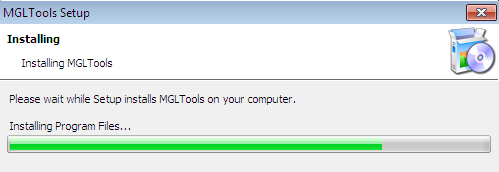
Após ter instalado, aparecerá somente uma tela para clicar em Finish. Notamos que aqui está tudo ocorrendo como queremos, ou seja, o programa instalando via linha de comando sem a necessidade de clicar em next/next/next…
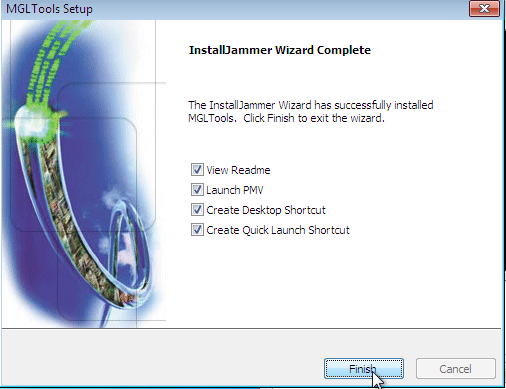
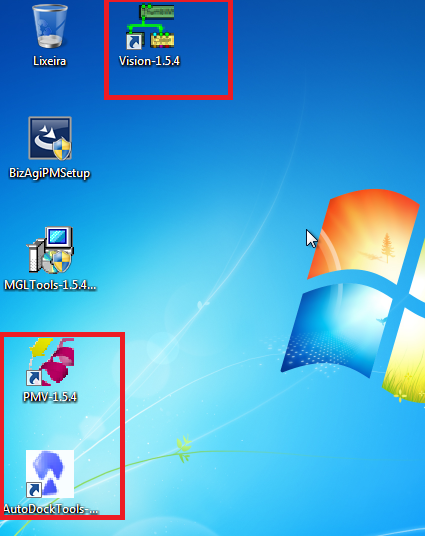
Clicando em Finish, veja que o programa foi instalado:
Para confirmar iremos em programas instalados.
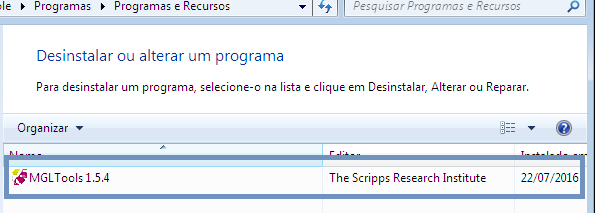
Veja acima que o software foi instalado. Agora iremos desinstalar o programa da estação, já que iremos instalá-lo via script. Não esqueça de desinstalar o programa!
Agora iremos para a 3º etapa somente após ter desinstalado o programa (caso for fazer o teste do script na mesma estação).
3 – Após instalar em uma estação, iremos copiar o software para uma estação/servidor e montaremos o script
Para que copiar para o servidor o software? A ideia é que o script que montaremos faça uma cópia desse software para a estação cliente e da própria estação ele execute o software e instale.
No meu caso irei copiar o software para o meu servidor. Com isso irei fazer uma pasta no disco local C:\ chamada softwares. A ideia é que quando executarmos os script ele copie o software para o disco local C:\ da estação cliente. Então vamos lá:
Criamos uma pasta chamada softwares no diretório C:\ do servidor. A pasta em criamos, ou que irá fazer nos seus testes, tem que estar compartilhada para o(s) usuário(s) que serão vinculados ao script e com as permissões necessárias. Veja a pasta criada abaixo:
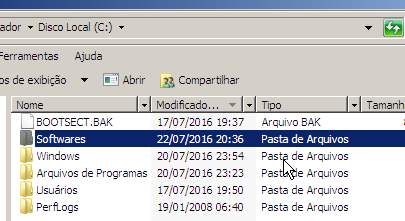
Dentro dela está uma cópia do software MGLTools.
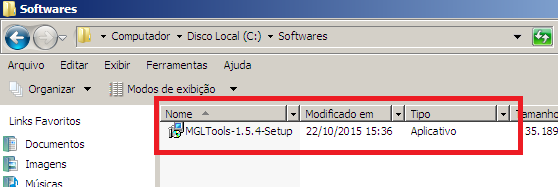
Agora iremos na estação cliente e tentaremos acessar o diretório onde está a cópia do software. O por que disso? Justamente para verificarmos se o(s) usuário(s) estão conseguindo “enxergar” o arquivo e já podemos aqui verificar se as permissões estão OK.
Da estação cliente, logado com o usuário (diego.gouveia) em que iremos vincular o script, tentaremos acessar o compartilhamento: \\diego-dc\c$\Softwares. Caso você deseja acessar o compartilhamento criado, digite \\nomedaestação\
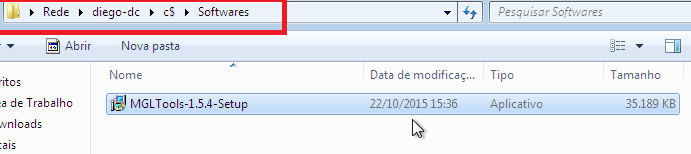
Veja acima que consegui acessar a pasta criada no servidor pelo \\ e consigo visualizar o arquivo. Aqui já sei que, quando começar a montar o script, já não irão acontecer erros em relação a acesso/permissões. Uma dica que dou é copiar o arquivo para alguma pasta e verificar se o usuário consegue copiar. Sabendo que as permissões estão Ok, iremos começar a montar o script:
Abra o bloco de notas na estação cliente e com o usuário que será vinculado o script digite:
cd\
md Softwares
copy "\\endereçodecompartilhamentodapasta\*.*",  "c:\Softwares"
cd Softwares
start nomedoexecutavel /comandodeinstalaçãoviaprompt
No meu exemplo ficou:
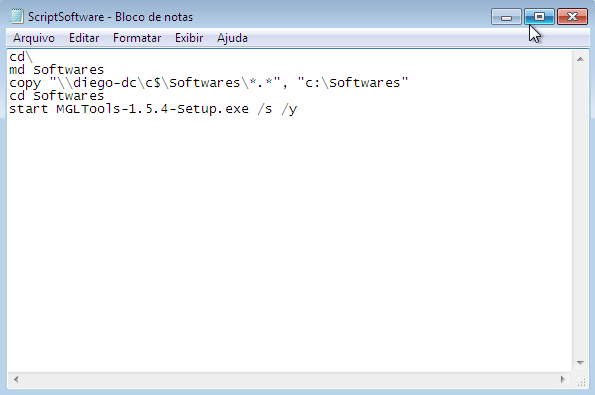
O comando cd\ é para que o usuário logado consiga com script voltar para o diretório C:\ da estação para criar uma pasta chamada Softwares (md Softwares). Após criada a pasta Softwares dentro do diretório c:\ da estação cliente, ele irá copiar TUDO (*.*) que está dentro da pasta Softwares do endereço “\\diego-dc\c$\Softwares\*.*”, e jogar na pasta Softwares da estação cliente. Depois, ele irá entrar no diretório Softwares (cd Softwares) da estação cliente e executa o comando instalação do programa: start…
Com o script montado, iremos salvá-lo na área de trabalho do usuário no formato.bat e executarei para verificar se o mesmo executa.
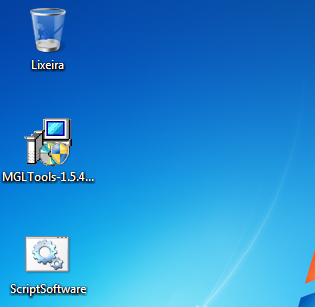
Veja acima que salvei com o nome ScriptSoftware.bat na área de trabalho do usuário. Agora iremos executá-lo e verificaremos se o mesmo consegue fazer tudo que foi prometido:
Executando o script:
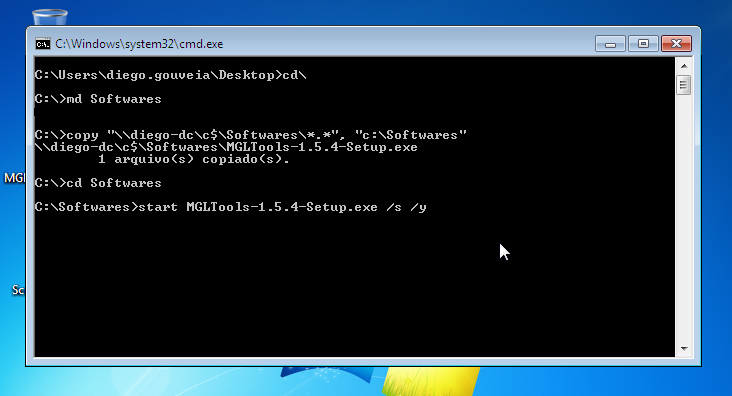
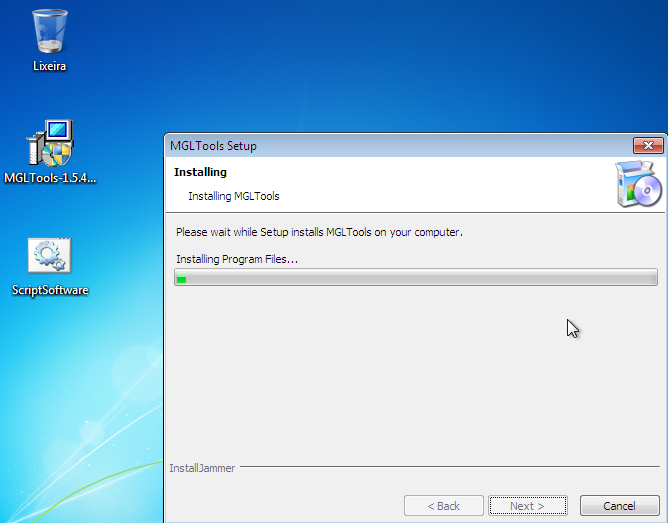
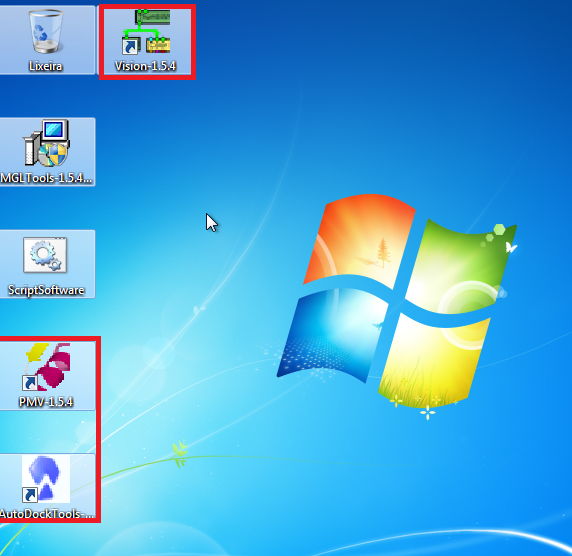
Veja que o programa foi instalado via Script.
PRONTO. Aqui já sei que meu script está funcionando e sei que ele está fazendo tudo como eu quero. Agora iremos deletar a pasta criada (Softwares) no disco local C:\ e mais uma vez desinstalar o programa. Porque novamente? Por que na primeira que instalamos e desinstalamos foi quando estávamos montando o script (descobrindo a instalação via linha de comando) e agora instalamos pelo script feito. Então, vou deletar a pasta criada e desinstalar o programa por que vamos para o teste oficial (com o usuário logando)
4 – Após montado o script, iremos copiar para a pasta sysvol do servidor
A pasta sysvol é responsável pelo armazenamento de scripts usados por GPOs. Dentro da pasta há outra chamada scripts e é nesta que colocaremos nosso script feito na estação cliente. Então copie o script feito na estação de teste e cole dentro da pasta Windows\SYSVOL\sysvol\nomedoseudominio\scripts. Veja abaixo como ficou:
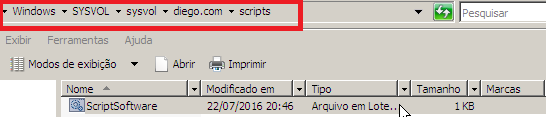
Com o script copiado iremos para o próximo passo:
5 – Depois de ter copiado para a pasta sysvol do servidor, iremos vincular a algum usuário específico com permissões elevadas (de instalação)
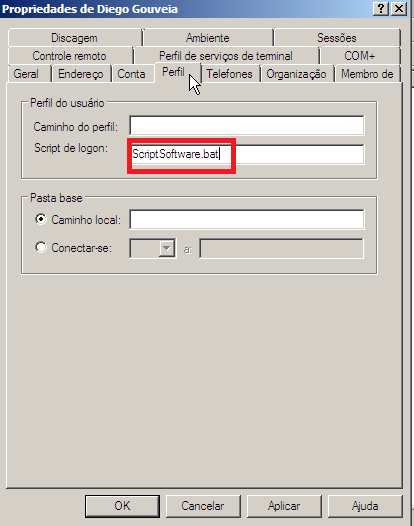
Irei abrir meu ADDS e irei nas propriedades do usuário que será vinculado (o mesmo que usei de teste, Diego Gouveia). Nas propriedades do user, irei na aba Perfil e em script de logon digitarei conforme o NOME que está nomeado o script + .bat no final. Veja abaixo:
Agora irei verificar as permissões do usuário:
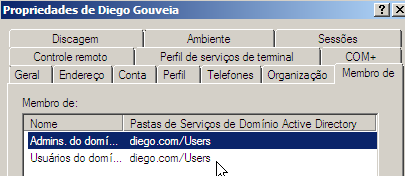
Note que o mesmo está no grupo Admins do domínio. Ou seja, assim que logar na estação ele terá permissão necessária de instalação. Próximo passo:
6. Logar na estação com o usuário específico.
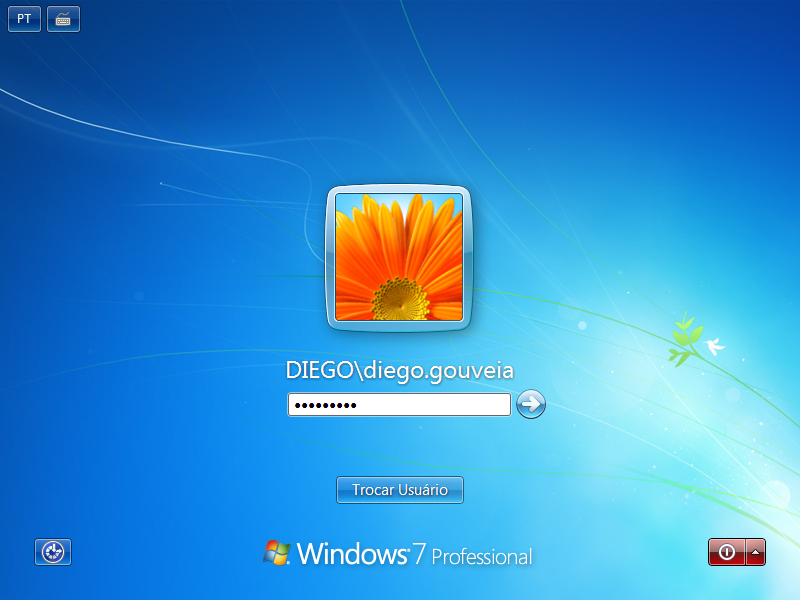
Agora iremos logar com o Diego Gouveia e verificaremos que irá copiar o executável para o diretório c:\softwares e irá instalar o programa MGTools sem a interação, isto é, de forma automática.
Logando:
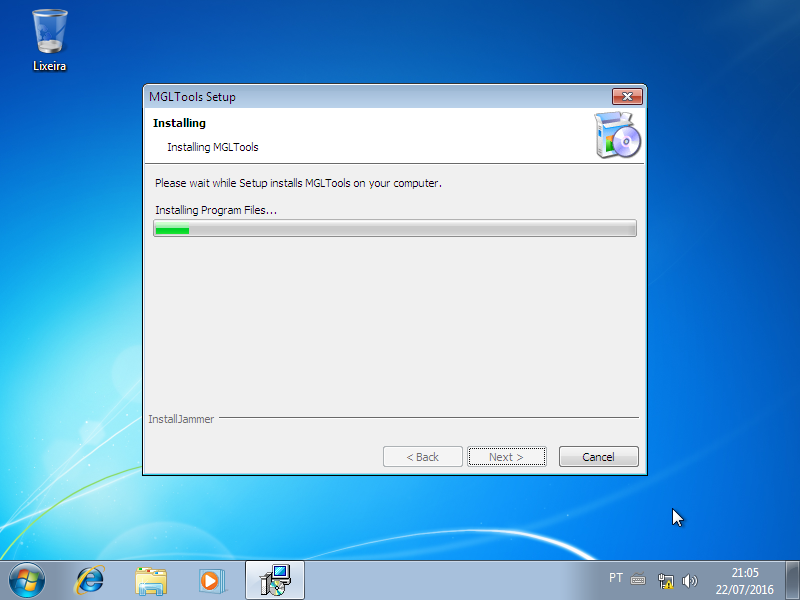
PROGRAMA INSTALADO COM SUCESSO! Pronto galera, depois disso podemos agora retirar tudo que foi feito para da próxima vez que o usuário logar não ficar instalando as coisas:
Excluindo o ScriptSoftware.bat
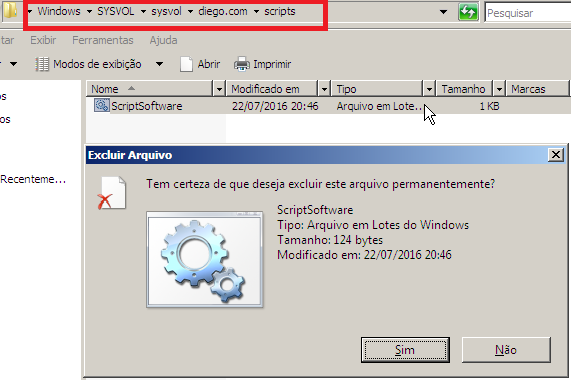
E lembre-se de ir depois na aba perfil e apagar o nome dado em script de logon.
Bom galera, eu quis demonstrar como fazer a instalação de programas .exe em seu domínio. Muitos aqui podem falar: “mas o usuário tem que ter permissões, mas blá, blá…”
Imagina você ter que instalar um software indo em next/next/, copiando do servidor tudo de forma manual e em muitas estações? Chato demais. Essa é uma boa técnica e também podemos melhorar o script, colocando para a instalação de outros programas depois do primeiro e tudo de forma automática. Eu desenvolvi isso depois de ter que instalar um software em 50 estações. Terminei tudo dentro de 10 minutos. Façam proveito e melhorem, caso haja necessidade
Este artigo também pode ser visto no site: www.diegogouveia.com.br
O post Instalando programas .exe no domínio por script – Windows Server apareceu primeiro em Profissionais TI.
Dsadd user - Criando usuários em massa no AD utilizando Dsadd user

Dsadd é uma ferramenta de linha de comando incluída no Windows Server 2008. Está disponível se você tiver a função de servidor Serviços de domínio Active Directory (AD DS) instalada. Para usar dsadd, você deve executar o comando dsadd em um prompt de comando elevado. Para abrir um prompt de comando elevado, clique em Iniciar, clique com o botão direito Prompt de comando e clique em Executar como administrador.
Sintaxe
dsadd user <UserDN> [-samid <SAMName>] [-upn <UPN>] [-fn <FirstName>] [-mi <Initial>] [-ln <LastName>] [-display <DisplayName>] [-empid <EmployeeID>] [-pwd {<Password> | *}] [-desc <Description>] [-memberof <Group> ...] [-office <Office>] [-tel <PhoneNumber>] [-email <Email>] [-hometel <HomePhoneNumber>] [-pager <PagerNumber>] [-mobile <CellPhoneNumber>] [-fax <FaxNumber>] [-iptel <IPPhoneNumber>] [-webpg <WebPage>] [-title <Title>] [-dept <Department>] [-company <Company>] [-mgr <Manager>] [-hmdir <HomeDirectory>] [-hmdrv <DriveLetter>:][-profile <ProfilePath>] [-loscr <ScriptPath>] [-mustchpwd {yes | no}] [-canchpwd {yes | no}] [-reversiblepwd {yes | no}] [-pwdneverexpires {yes | no}] [-acctexpires <NumberOfDays>] [-disabled {yes | no}] [{-s <Server> | -d <Domain>}] [-u <UserName>] [-p {<Password> | *}] [-q] [{-uc | -uco | -uci}]
Exemplo:
Usuário: 99999
Dominio: Dominio.corp
OU: gerentes
Nome: Joao Silva
Descrição: Gerente
Office: SP
Scprit de login: sp_gerente.bat
Senha inicial: 123456
Alterar no primeiro logon: Sim
Conta habilitada: sim
dsadd user cn=99999,cn=gerentes,dc=Dominio,dc=corp -samid 99999 -upn 99999@dominio.corp -fn Joao -ln Silva -display "Joao Silva" -desc Gerente -office SP -loscr sp_gerente.bat -pwd 123456 -mustchpwd yes -disabled no
Mais informações: http://technet.microsoft.com/en-us/library/cc731279.aspx
Adicionando Controladores de domínio no Windows Server 2012 R2
Alguns detalhes importantes para subir um controlador de domínio adicional:
Depois de instalado o papel de Active Directory Domain Services, podemos clicar no símbolo de aviso no canto superior direito do Server Manager e teremos ali um aviso para continuar o processo de instalação do Controlador de Domínio. Devemos clicar em Promote this server to a domain controller.

Na página Deployment Configuration. Aqui vamos decidir onde este novo controlador de domínio será alocado (uma nova floresta, um novo domínio em uma floresta existente, ou um controlador de domínio em um domínio existente). Vamos selecionar um controlador de domínio em um domínio existente, selecionando a opção Add a domain controller to an existing domain, feito isso podemos preencher o FQDN do domínio atual (em nosso caso patricio.local) e depois clicar em Change e adicionar as credenciais do domínio existente. Clique em Next para continuar.

Na página Domain Controller Options. Aqui vamos deixar os valores padrão (DNS e Global Catalog marcados) e vamos definir uma senha para o modo de recuperação do Active Diretory e também podemos definir o site do Active Directory onde este novo servidor será criado, clique em Next.
Nota: Se estiveres criando um novo site é interessante já ter criado toda a estrutura antes de rodar o processo de criação de um novo controlador de domínio. Se tudo já estiver criado corretamente este mesmo assistente irá mostrar o site do servidor atual baseado em IP sem requerer configuração manual.

Na página DNS Options. Vamos apenas clicar em Next.

Na página Additional Options. Aqui podemos escolher de qual controlador de domínio iremos replicar as informações ou se a replicação será feita de uma mídia, vamos apenas deixar as confiurações padrão e vamos clicar em Next.

Na página Paths. Vamos deixar os valores padrão e vamos clicar em Next.

Na página Review Options. Um sumário de tudo que fizemos até agora será mostrado, apenas clique em Next.

Na página Prerequisites Check. Uma análise do servidor atual e do ambiente será feita pelo assistente para verificar se o mesmo pode suportar esta nova função de Controlador de Domínio. Verifique a lista e se tiveres alguns ponto crítico o mesmo tem que ser ajustado antes de continuar o processo.
No exemplo abaixo temos somente dois avisos que são normais, vamos clicar em Install para iniciar o processo.

Por padrão o servidor sempre reiniciará ao final do processo de adição de um controlador de domínio, assim que o processo for finalizado a seguinte tela será mostrada, só devemos aguardar alguns instantes para o servidor ser reiniciado e quando o mesmo voltar já será um controlador de domínio.

Depois de feita a instalação de qualquer novo controlador de domínio o administrador precisa fazer alguns testes básicos tipo: verificar a criação dos diretórios netlogon e sysvol, verificar se a replicação está sendo feita corretamente, verificar se os scripts/GPOs também estão sendo replicados e etc.
via: AndersonPatricio.org
- Configure o DNS Primário deste novo servidor para o Controlador de Domínio já existente
- Renomeie o servidor para o nome desejado antes de fazer o processo de adição do controlador de domínio
Depois de instalado o papel de Active Directory Domain Services, podemos clicar no símbolo de aviso no canto superior direito do Server Manager e teremos ali um aviso para continuar o processo de instalação do Controlador de Domínio. Devemos clicar em Promote this server to a domain controller.
Na página Domain Controller Options. Aqui vamos deixar os valores padrão (DNS e Global Catalog marcados) e vamos definir uma senha para o modo de recuperação do Active Diretory e também podemos definir o site do Active Directory onde este novo servidor será criado, clique em Next.
Nota: Se estiveres criando um novo site é interessante já ter criado toda a estrutura antes de rodar o processo de criação de um novo controlador de domínio. Se tudo já estiver criado corretamente este mesmo assistente irá mostrar o site do servidor atual baseado em IP sem requerer configuração manual.
Na página DNS Options. Vamos apenas clicar em Next.
Na página Additional Options. Aqui podemos escolher de qual controlador de domínio iremos replicar as informações ou se a replicação será feita de uma mídia, vamos apenas deixar as confiurações padrão e vamos clicar em Next.
Na página Paths. Vamos deixar os valores padrão e vamos clicar em Next.
Na página Review Options. Um sumário de tudo que fizemos até agora será mostrado, apenas clique em Next.
Na página Prerequisites Check. Uma análise do servidor atual e do ambiente será feita pelo assistente para verificar se o mesmo pode suportar esta nova função de Controlador de Domínio. Verifique a lista e se tiveres alguns ponto crítico o mesmo tem que ser ajustado antes de continuar o processo.
No exemplo abaixo temos somente dois avisos que são normais, vamos clicar em Install para iniciar o processo.
Por padrão o servidor sempre reiniciará ao final do processo de adição de um controlador de domínio, assim que o processo for finalizado a seguinte tela será mostrada, só devemos aguardar alguns instantes para o servidor ser reiniciado e quando o mesmo voltar já será um controlador de domínio.
Depois de feita a instalação de qualquer novo controlador de domínio o administrador precisa fazer alguns testes básicos tipo: verificar a criação dos diretórios netlogon e sysvol, verificar se a replicação está sendo feita corretamente, verificar se os scripts/GPOs também estão sendo replicados e etc.
via: AndersonPatricio.org
Tag :
windows 2012R2,
Windows Server
