Mostrando postagens com marcador Redes. Mostrar todas as postagens
Como alterar o device name do CentOS7 para eth0

Alterar o arquivo /etc/default/grub, incluindo os parâmetros no kernel para que seja habilitada a opção de renomear a placa de rede para eth0:
net.ifnames=0 biosdevname=0
Edite com o Vi o arquivo de configuração do GRUB (/etc/default/grub) e procure pela linha "GRUB_CMDLINE_LINUX", adicione depois da opção "quiet" os seguintes parâmetros:
GRUB_CMDLINE_LINUX="rd.lvm.lv=centos/swap crashkernel=auto rd.lvm.lv=centos/root vconsole.font=latarcyrheb-sun16 vconsole.keymap=br-abnt2 rhgb quiet net.ifnames=0 biosdevname=0"
Depois execute o comando abaixo para que seja efetivada a alteração no GRUB:
# grub2-mkconfig -o /boot/grub2/grub.cfg
Generating grub configuration file
Found linux image: /boot/vmlinuz-3.10.0-121.el7.x86_64
Found initrd image: /boot/initramfs-3.10.0-121.el7.x86_64.img
Found linux image: /boot/vmlinuz-0-rescue-df30d92ad3eb414583d85bb471003eb4
Found initrd image: /boot/initramfs-0-rescue-df30d92ad3eb414583d85bb471003eb4.img done
Alterar o nome do adaptador de rede:
# mv /etc/sysconfig/network-scripts/ifcfg-enp0s3 /etc/sysconfig/network-scripts/ifcfg-eth0
Confira se o parâmetro "NAME" no arquivo eth0 está como ETH0, se não estiver, altere-o:
NAME=ETH0
Reinicie a máquina para efetivar a alteração do device name para eth0:
# shutdown -r now
Depois de reiniciar, confira com o ifconfig se o nome foi alterado corretamente:
# ifconfig
eth0: flags=4163<UP,BROADCAST,RUNNING,MULTICAST> mtu 1500
inet 192.168.0.100 netmask 255.255.255.0 broadcast 192.168.0.255
inet6 fe80::a00:27ff:feb5:cdb5 prefixlen 64 scopeid 0x20<link>
ether 08:00:27:b5:cd:b5 txqueuelen 1000 (Ethernet)
RX packets 3363 bytes 268445 (262.1 KiB)
RX errors 0 dropped 0 overruns 0 frame 0
TX packets 155 bytes 19560 (19.1 KiB)
TX errors 0 dropped 0 overruns 0 carrier 0 collisions 0
lo: flags=73<UP,LOOPBACK,RUNNING> mtu 65536
inet 127.0.0.1 netmask 255.0.0.0
inet6 ::1 prefixlen 128 scopeid 0x10<host>
loop txqueuelen 0 (Local Loopback)
RX packets 0 bytes 0 (0.0 B)
RX errors 0 dropped 0 overruns 0 frame 0
TX packets 0 bytes 0 (0.0 B)
TX errors 0 dropped 0 overruns 0 carrier 0 collisions 0
Via: VoL
Desativar animação First Sign-in do Windows 10 via Diretiva de Grupo
- Navegue para Configuração do computador> Modelos administrativos> Sistema
- Selecione Logon

- Clique duas vezes em Mostrar primeiro login animação
- No Mostrar primeiro sinal-na janela de animação , selecione Desativado e clique em OK

- Feche o Editor de Políticas de Grupo Local
Instalando programas .exe no domínio por script .bat
Via: https://www.profissionaisti.com.br/2016/10/instalando-programas-exe-no-dominio-por-script-windows-server/
Para solucionar este problema iremos trabalhar com as seguintes etapas:
- Iremos descobrir o formato de instalação via comando do software
- Após descobrir o formato, iremos instalar em uma estação
- Após instalar em uma estação, iremos copiar o software para uma estação/servidor e montaremos o script.
- Após montado o script, iremos copiar para a pasta sysvol do servidor
- Depois de ter copiado para a pasta sysvol do servidor, iremos vincular a algum usuário específico com permissões elevadas(de instalação).
- Logar na estação com o usuário específico.
1 – Iremos descobrir o formato de instalação via comando do software.
Essa descoberta pode ser feita com o comando “/?”. Para isso iremos trabalhar com o software MGLTools,no qual está no formato .exe.
Caso deseje baixá-lo para testar junto com o artigo, clique aqui!
Abriremos o prompt de comando para verificar a instalação silenciosa. Com o prompt de comando aberto digite o nome do software como está salvo na estação + /?, conforme imagem abaixo.
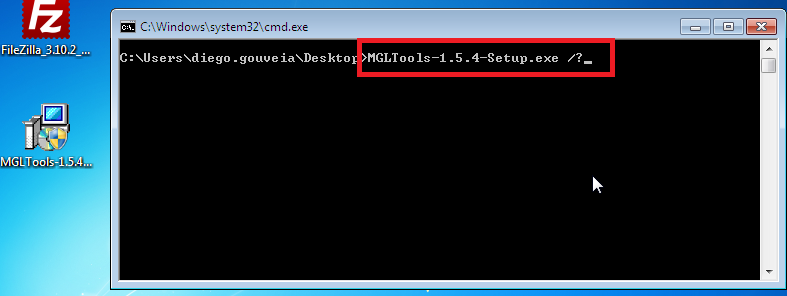
Após ter digitado irá aparecer uma janela com as informações do software, como a figura abaixo.
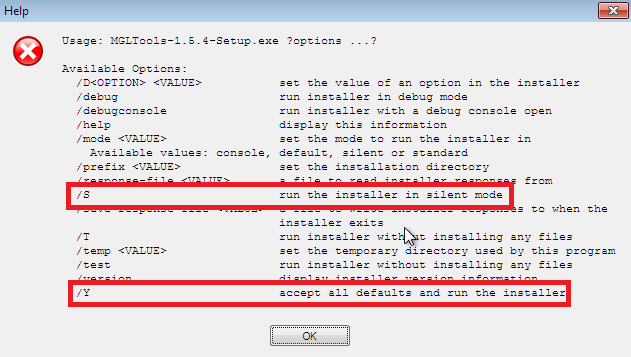
Notamos acima que a instalação silenciosa do software se da pelo /s (run the installer in silent mode) e usando o comando /y (accept all defaults and run the installer). Ou seja, através do comando /s iremos instalar o software e o /y será para aceitarmos os termos.
Caso ainda tem dúvidas de como descobrir a instalação silenciosa de programa, segue este link para saber mais: eduardosena.blog.br/como-descobrir-comando-para-instalacao-silenciosa-de-programas/
2 – Após descobrir o formato, iremos instalar em uma estação
Com os comandos descobertos, digitaremos no prompt de comando:

Note que depois de digitado o comando o software irá instalar sem interação com o usuário.
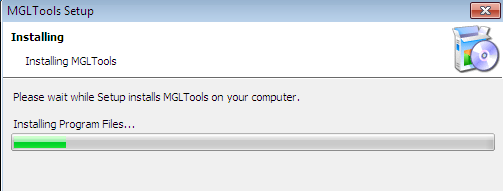
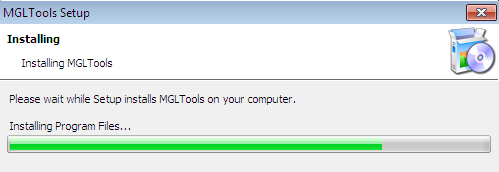
Após ter instalado, aparecerá somente uma tela para clicar em Finish. Notamos que aqui está tudo ocorrendo como queremos, ou seja, o programa instalando via linha de comando sem a necessidade de clicar em next/next/next…
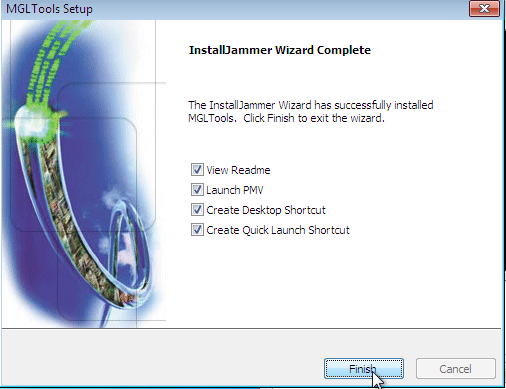
Clicando em Finish, veja que o programa foi instalado:
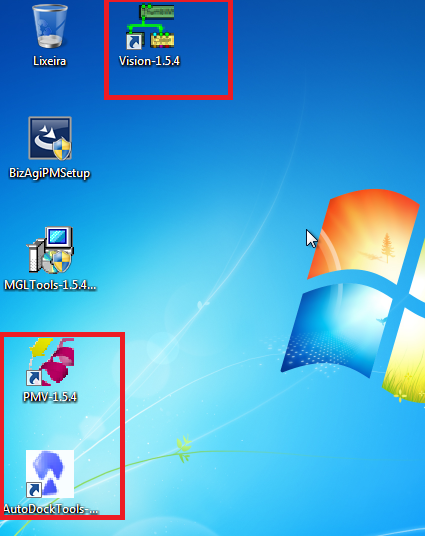
Para confirmar iremos em programas instalados.
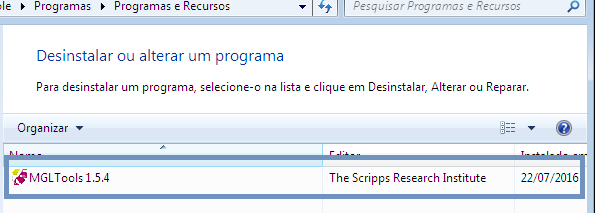
Veja acima que o software foi instalado. Agora iremos desinstalar o programa da estação, já que iremos instalá-lo via script. Não esqueça de desinstalar o programa!
Agora iremos para a 3º etapa somente após ter desinstalado o programa (caso for fazer o teste do script na mesma estação).
3 – Após instalar em uma estação, iremos copiar o software para uma estação/servidor e montaremos o script
Para que copiar para o servidor o software? A ideia é que o script que montaremos faça uma cópia desse software para a estação cliente e da própria estação ele execute o software e instale.
No meu caso irei copiar o software para o meu servidor. Com isso irei fazer uma pasta no disco local C:\ chamada softwares. A ideia é que quando executarmos os script ele copie o software para o disco local C:\ da estação cliente. Então vamos lá:
Criamos uma pasta chamada softwares no diretório C:\ do servidor. A pasta em criamos, ou que irá fazer nos seus testes, tem que estar compartilhada para o(s) usuário(s) que serão vinculados ao script e com as permissões necessárias. Veja a pasta criada abaixo:
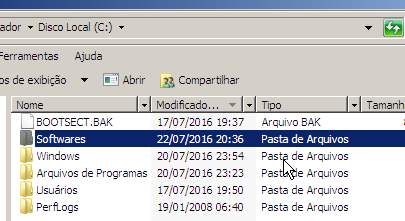
Dentro dela está uma cópia do software MGLTools.
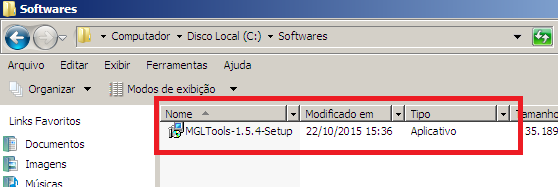
Agora iremos na estação cliente e tentaremos acessar o diretório onde está a cópia do software. O por que disso? Justamente para verificarmos se o(s) usuário(s) estão conseguindo “enxergar” o arquivo e já podemos aqui verificar se as permissões estão OK.
Da estação cliente, logado com o usuário (diego.gouveia) em que iremos vincular o script, tentaremos acessar o compartilhamento: \\diego-dc\c$\Softwares. Caso você deseja acessar o compartilhamento criado, digite \\nomedaestação\
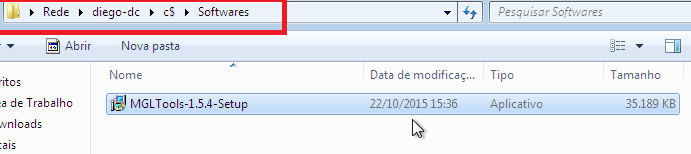
Veja acima que consegui acessar a pasta criada no servidor pelo \\ e consigo visualizar o arquivo. Aqui já sei que, quando começar a montar o script, já não irão acontecer erros em relação a acesso/permissões. Uma dica que dou é copiar o arquivo para alguma pasta e verificar se o usuário consegue copiar. Sabendo que as permissões estão Ok, iremos começar a montar o script:
Abra o bloco de notas na estação cliente e com o usuário que será vinculado o script digite:
cd\
md Softwares
copy "\\endereçodecompartilhamentodapasta\*.*",  "c:\Softwares"
cd Softwares
start nomedoexecutavel /comandodeinstalaçãoviaprompt
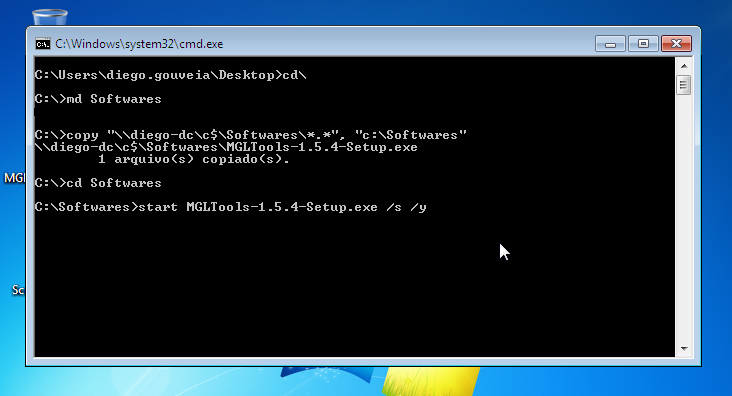
No meu exemplo ficou:
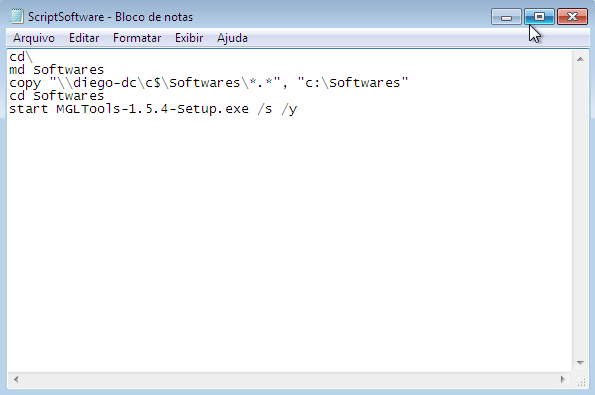
O comando cd\ é para que o usuário logado consiga com script voltar para o diretório C:\ da estação para criar uma pasta chamada Softwares (md Softwares). Após criada a pasta Softwares dentro do diretório c:\ da estação cliente, ele irá copiar TUDO (*.*) que está dentro da pasta Softwares do endereço “\\diego-dc\c$\Softwares\*.*”, e jogar na pasta Softwares da estação cliente. Depois, ele irá entrar no diretório Softwares (cd Softwares) da estação cliente e executa o comando instalação do programa: start…
Com o script montado, iremos salvá-lo na área de trabalho do usuário no formato.bat e executarei para verificar se o mesmo executa.
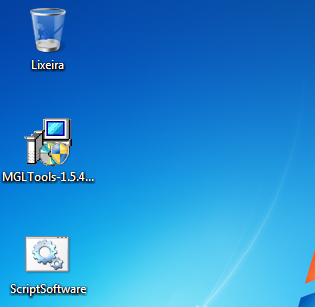
Veja acima que salvei com o nome ScriptSoftware.bat na área de trabalho do usuário. Agora iremos executá-lo e verificaremos se o mesmo consegue fazer tudo que foi prometido:
Executando o script:
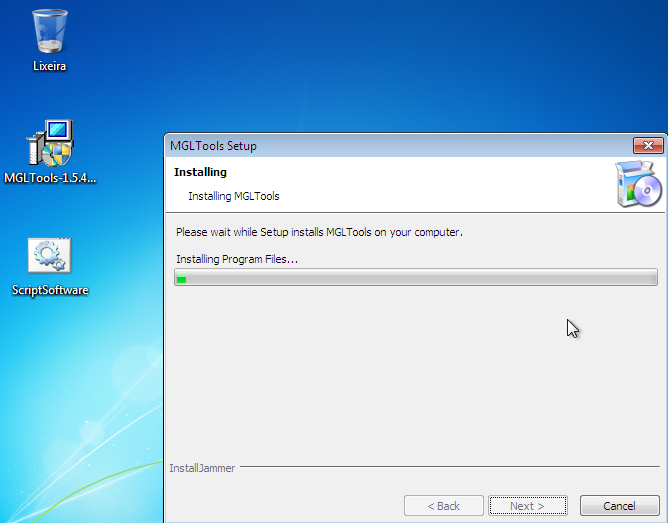
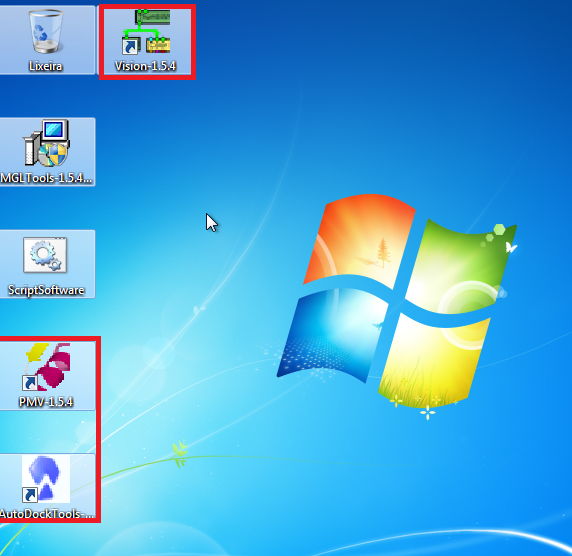
Veja que o programa foi instalado via Script.
PRONTO. Aqui já sei que meu script está funcionando e sei que ele está fazendo tudo como eu quero. Agora iremos deletar a pasta criada (Softwares) no disco local C:\ e mais uma vez desinstalar o programa. Porque novamente? Por que na primeira que instalamos e desinstalamos foi quando estávamos montando o script (descobrindo a instalação via linha de comando) e agora instalamos pelo script feito. Então, vou deletar a pasta criada e desinstalar o programa por que vamos para o teste oficial (com o usuário logando)
4 – Após montado o script, iremos copiar para a pasta sysvol do servidor
A pasta sysvol é responsável pelo armazenamento de scripts usados por GPOs. Dentro da pasta há outra chamada scripts e é nesta que colocaremos nosso script feito na estação cliente. Então copie o script feito na estação de teste e cole dentro da pasta Windows\SYSVOL\sysvol\nomedoseudominio\scripts. Veja abaixo como ficou:

Com o script copiado iremos para o próximo passo:
5 – Depois de ter copiado para a pasta sysvol do servidor, iremos vincular a algum usuário específico com permissões elevadas (de instalação)
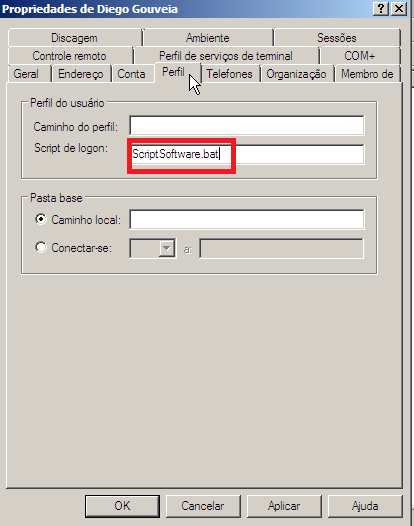
Irei abrir meu ADDS e irei nas propriedades do usuário que será vinculado (o mesmo que usei de teste, Diego Gouveia). Nas propriedades do user, irei na aba Perfil e em script de logon digitarei conforme o NOME que está nomeado o script + .bat no final. Veja abaixo:
Agora irei verificar as permissões do usuário:
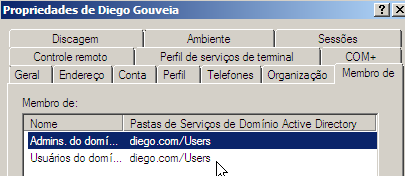
Note que o mesmo está no grupo Admins do domínio. Ou seja, assim que logar na estação ele terá permissão necessária de instalação. Próximo passo:
6. Logar na estação com o usuário específico.
Agora iremos logar com o Diego Gouveia e verificaremos que irá copiar o executável para o diretório c:\softwares e irá instalar o programa MGTools sem a interação, isto é, de forma automática.
Logando:
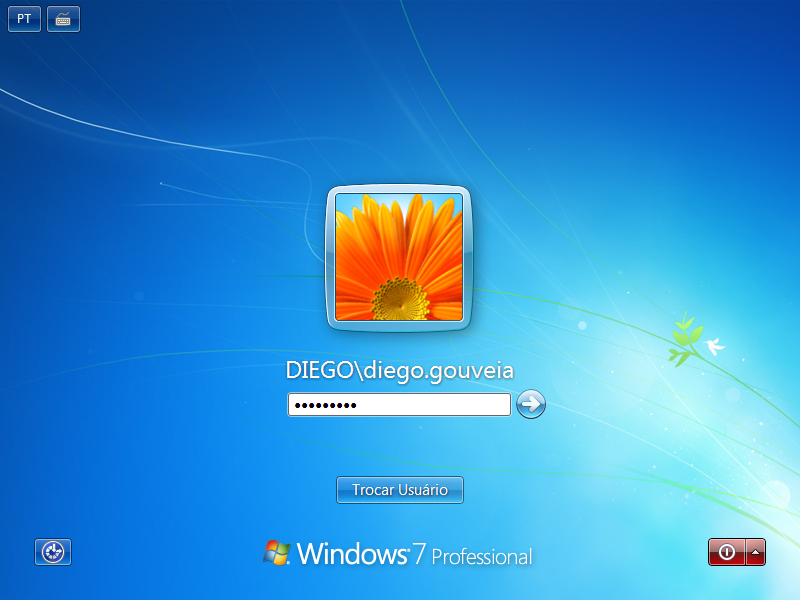
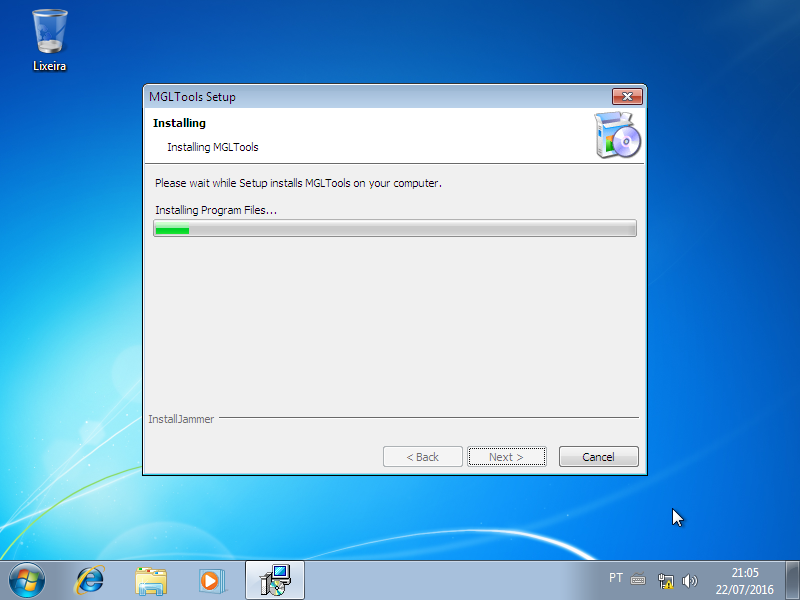
PROGRAMA INSTALADO COM SUCESSO! Pronto galera, depois disso podemos agora retirar tudo que foi feito para da próxima vez que o usuário logar não ficar instalando as coisas:
Excluindo o ScriptSoftware.bat
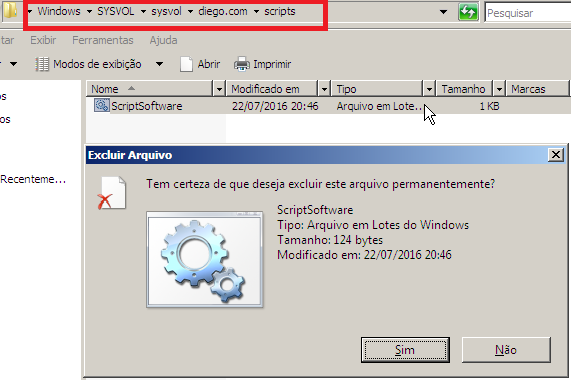
E lembre-se de ir depois na aba perfil e apagar o nome dado em script de logon.
Bom galera, eu quis demonstrar como fazer a instalação de programas .exe em seu domínio. Muitos aqui podem falar: “mas o usuário tem que ter permissões, mas blá, blá…”
Imagina você ter que instalar um software indo em next/next/, copiando do servidor tudo de forma manual e em muitas estações? Chato demais. Essa é uma boa técnica e também podemos melhorar o script, colocando para a instalação de outros programas depois do primeiro e tudo de forma automática. Eu desenvolvi isso depois de ter que instalar um software em 50 estações. Terminei tudo dentro de 10 minutos. Façam proveito e melhorem, caso haja necessidade
Este artigo também pode ser visto no site: www.diegogouveia.com.br
O post Instalando programas .exe no domínio por script – Windows Server apareceu primeiro em Profissionais TI.
