Mostrando postagens com marcador Dicas. Mostrar todas as postagens
Servidor CentOS FreeRadius com integração MySQL + phpMyAdmin + Autenticação Hotspot Ubiquiti Unifi - Parte04
FreeRADIUS com banco de dados MySQL (MariaDB)

Parte 04
Para trabalhar com o banco de dados MySQL, o freeRADIUS fornece o pacote freeradius-mysql que contém o arquivo de configuração necessário e as consultas SQL. Temos que instalar o pacote freeradius-mysql com o pacote do servidor freeradius. Para verificar se o pacote freeradius-mysql está instalado ou não, faça o login no servidor CentOS com o usuário root e execute o seguinte comando no prompt de comando.
[root @ freeradius ~] # rpm -qa | grep freeradius
freeradius-utils-3.0.13-9.el7_5.x86_64
freeradius-perl-3.0.13-9.el7_5.x86_64
freeradius-3.0.13-9.el7_5.x86_64
freeradius-mysql-3.0.13-9.el7_5.x86_64
A lista acima está mostrando que o pacote freeradius-mysql está instalado com o servidor freeradius. Se você não encontrar o pacote freeradius-mysql nesta lista, execute o seguinte comando para instalar o pacote freeradius-mysql.
[root@freeradius ~]# yum install freeradius-mysql -y
O pacote freeradius-mysql está agora disponível no seu sistema. Na próxima seção, instalaremos e configuraremos o banco de dados MariaDB em nossa distribuição do CentOS 7 Linux.
[root@freeradius ~]# yum install mariadb mariadb-server –y
O pacote MariaDB será instalado dentro de alguns segundos. Para garantir que ele seja instalado com sucesso, execute o seguinte comando no prompt de comando.
[root@freeradius ~]# rpm -qa | grep mariadb
mariadb-server-5.5.60-1.el7_5.x86_64
mariadb-libs-5.5.60-1.el7_5.x86_64
mariadb-5.5.60-1.el7_5.x86_64
É desejável que você encontre a lista acima. Nesse caso, inicie o serviço MariaDB e ative o início do serviço MariaDB automaticamente em cada reinicialização com o seguinte comando.
[root@freeradius ~]# systemctl start mariadb
[root@freeradius ~]# systemctl enable mariadb
Você pode verificar seu status do MariaDB a qualquer momento com o seguinte comando.
[root@freeradius ~]# systemctl status mariadb
mariadb.service – MariaDB database server
Loaded: loaded (/usr/lib/systemd/system/mariadb.service; enabled; vendor et: disabled)
Active: active (running) since Thu 2019-01-01 18:15:15 EST; 1 day 8h ago
Process: 21380 ExecStartPost=/usr/libexec/mariadb-wait-ready $MAINPID (code=exited, status=0/SUCCESS)
Process: 21348 ExecStartPre=/usr/libexec/mariadb-prepare-db-dir %n (code=exite d, status=0/SUCCESS)
Main PID: 21379 (mysqld_safe)
Tasks: 20
CGroup: /system.slice/mariadb.service
├─21379 /bin/sh /usr/bin/mysqld_safe –basedir=/usr
└─21542 /usr/libexec/mysqld –basedir=/usr –datadir=/var/lib/mysq…
Para permitir acesso remoto ao seu servidor mysql (mariadb) com aplicativo de terceiros, você deve permitir o serviço mysql (para abrir a porta 3306) do seu firewall com o seguinte comando. Lembre-se de que isso abre a porta 3306 para todos os IPs.
[root@freeradius ~]# firewall-cmd --zone=public --add-service=mysql
[root@freeradius ~]# firewall-cmd --zone=public --add-service=mysql --permanent
[root@webserver~]# mysql_secure_installation
NOTE: RUNNING ALL PARTS OF THIS SCRIPT IS RECOMMENDED FOR ALL MySQL
SERVERS IN PRODUCTION USE! PLEASE READ EACH STEP CAREFULLY!
In order to log into MySQL to secure it, we’ll need the current
password for the root user. If you’ve just installed MySQL, and
you haven’t set the root password yet, the password will be blank,
so you should just press enter here.
Enter current password for root (enter for none): ## Press Enter ##
OK, successfully used password, moving on…
Setting the root password ensures that nobody can log into the MySQL
root user without the proper authorisation.
Set root password? [Y/n] ## Press Enter ##
New password: ## Enter new password ##
Re-enter new password: ## Re-enter new password ##
Password updated successfully!
Reloading privilege tables..
… Success!
By default, a MySQL installation has an anonymous user, allowing anyone
to log into MySQL without having to have a user account created for
them. This is intended only for testing, and to make the installation
go a bit smoother. You should remove them before moving into a
production environment.
Remove anonymous users? [Y/n] ## Press Enter ##
… Success!
Normally, root should only be allowed to connect from ‘localhost’. This
ensures that someone cannot guess at the root password from the network.
Disallow root login remotely? [Y/n] ## Press Enter ##
… Success!
By default, MySQL comes with a database named ‘test’ that anyone can
access. This is also intended only for testing, and should be removed
before moving into a production environment.
Remove test database and access to it? [Y/n] ## Press Enter ##
– Dropping test database…
… Success!
– Removing privileges on test database…
… Success!
Reloading the privilege tables will ensure that all changes made so far
will take effect immediately.
Reload privilege tables now? [Y/n] ## Press Enter ##
… Success!
Cleaning up…
All done! If you’ve completed all of the above steps, your MySQL
installation should now be secure.
Thanks for using MySQL!
A senha do usuário root foi definida e seu banco de dados MariaDB está seguro agora. Se você deseja permitir o login raiz remotamente, forneça não em Não permitir o login raiz remotamente? Opção [S / n] .
Efetue login no servidor MariaDB com senha de usuário root com o seguinte comando.
[root@freeradius ~]# mysql -uroot -pSenhaRootDB
Welcome to the MariaDB monitor. Commands end with ; or \g.
Your MariaDB connection id is 9
Server version: 5.5.60-MariaDB MariaDB Server
Copyright (c) 2000, 2018, Oracle, MariaDB Corporation Ab and others.
Type ‘help;’ or ‘\h’ for help. Type ‘\c’ to clear the current input statement.
Após o login, você pode ver os bancos de dados disponíveis com o seguinte comando
MariaDB [(none)]> show databases;
+——————–+
| Database |
+——————–+
| information_schema |
| mysql |
| performance_schema |
+——————–+
3 rows in set (0.00 sec)
Você encontrará o banco de dados e o esquema padrão. Agora criaremos um novo banco de dados que será usado pelo servidor freeRADIUS para obter informações do usuário e manter as informações. Execute o seguinte comando para criar um novo banco de dados chamado radius no banco de dados MariaDB
MariaDB [(none)]> create database radius;
Query OK, 1 row affected (0.00 sec)
Agora você encontrará seu banco de dados criado no servidor de banco de dados.
MariaDB [(none)]> show databases;
+——————–+
| Database |
+——————–+
| information_schema |
| mysql |
| performance_schema |
| radius |
+——————–+
4 rows in set (0.00 sec)
Para sair do seu banco de dados, basta emitir o comando quit.
MariaDB [(none)]> quit
Bye
Após criar o banco de dados, precisamos criar tabelas de banco de dados que serão usadas pelo servidor freeRADIUS para encontrar usuários e clientes RADIUS e para armazenar dados. Felizmente, o pacote freeRADIUS MySQL fornece a consulta necessária para criar as tabelas necessárias no arquivo schema.sql. O arquivo schema.sql será encontrado no diretório mods-config/sql/main/mysql. Execute o seguinte comando para criar as tabelas necessárias no banco de dados radius
[root@freeradius raddb]# mysql -uroot -pSenhaRootDB radius < mods-config/sql/main/mysql/schema.sql
Após a criação de tabelas, precisamos criar um usuário do banco de dados que possa ler os dados de autenticação e autorização e que possa gravar dados contábeis. O pacote MySQL do FreeRADIUS também fornece a consulta necessária para criar um usuário do banco de dados e sua permissão em setup.sql. Este arquivo também será encontrado no diretório mods-config/sql/main/mysql. Execute o seguinte comando para criar o usuário do banco de dados e fornecer a permissão necessária.
[root@freeradius raddb]# mysql -uroot -pSenhaRootDB radius < mods-config/sql/main/mysql/setup.sql
O nome de usuário e a senha padrão definidos em setup.sql são radius e radpass, respectivamente. Se desejar, você pode alterar esse nome de usuário e senha editando este arquivo.
Se você deseja ver tabelas criadas em seu banco de dados, efetue login no MariaDB Server e selecione radius database e, em seguida, execute o seguinte comando.
[root@freeradius ~]# mysql -uroot -pSenhaRootDB radius
MariaDB [radius]> show tables;
+——————+
| Tables_in_radius |
+——————+
| nas |
| radacct |
| radcheck |
| radgroupcheck |
| radgroupreply |
| radpostauth |
| radreply |
| radusergroup |
+——————+
8 rows in set (0.00 sec)
Você também pode ver as colunas definidas em uma tabela com o seguinte comando.
MariaDB [radius]> show columns from nas;
+————-+————–+——+—–+—————+—————-+
| Field | Type | Null | Key | Default | Extra |
+————-+————–+——+—–+—————+—————-+
| id | int(10) | NO | PRI | NULL | auto_increment |
| nasname | varchar(128) | NO | MUL | NULL | |
| shortname | varchar(32) | YES | | NULL | |
| type | varchar(30) | YES | | other | |
| ports | int(5) | YES | | NULL | |
| secret | varchar(60) | NO | | secret | |
| server | varchar(64) | YES | | NULL | |
| community | varchar(50) | YES | | NULL | |
| description | varchar(200) | YES | | RADIUS Client | |
+————-+————–+——+—–+—————+—————-+
9 rows in set (0.00 sec)
Após criar o banco de dados, o usuário e as tabelas do banco de dados, criaremos agora um usuário RADIUS que será autenticado e autorizado. A tabela radchek mantém o nome de usuário e a senha de um usuário. Execute o seguinte comando para criar um usuário radius.
MariaDB [radius]> insert into radcheck (username,attribute,op,value) values(“holanda”, “Cleartext-Password”, “:=”, “password”);
Agora, execute o comando quit para sair do banco de dados.
MariaDB [(none)]> quit
Bye
Até agora instalamos o servidor de banco de dados MariaDB, criamos o banco de dados e as tabelas necessárias e, em seguida, criamos um usuário de teste. Agora vamos configurar o servidor freeRADIUS para que o freeRADIUS possa consultar suas informações de usuário e cliente no servidor de banco de dados.
Após a configuração do banco de dados, é hora de configurar o servidor freeRADIUS para que ele possa usar o servidor de banco de dados. A configuração do banco de dados MySQL é definida no arquivo sql, localizado no diretório mods-available. Abra o arquivo sql e edite as seguintes opções neste arquivo.
[root@freeradius raddb]# vim mods-available/sql
driver = “rlm_sql_mysql”
dialect = “mysql”
server = “localhost”
port = 3306
login = “radius”
password = “radpass”
read_clients = yes
Se você alterar o nome de usuário (login) e a senha no arquivo setup.sql, não esqueça de alterar aqui também. Agora crie um softlink para módulos sql no diretório ativado por mods, para que o freeRADIUS trate o mysql como um módulo ativado com os seguintes comandos.
[root@freeradius raddb]# cd mods-enabled/
[root@freeradius mods-enabled]# ln -s ../mods-available/sql sql
O módulo MySQL está agora ativado. Agora vamos configurar o active site para usar o MySQL.
[root@freeradius raddb]# vim sites-available/default
Remova o comentário da linha que contém sql na seção authorize{}.
Descomente a linha que diz 'sql' na seção de accounting{} para dizer ao FreeRADIUS para armazenar registros no SQL.
Adicione ou remova o comentário 'sql' da session{} se desejar fazer a detecção de uso simultâneo.
Adicione ou remova o comentário 'sql' da seção post-auth{} se desejar registrar todas as tentativas de autenticação no SQL.
Adicione ou remova o comentário 'sql' da seção Post-Auth-Type REJECT{}.
Além disso, edite sites-available/inner-tunnel e descomente a linha que contém 'sql' na seção "authorize {}".
A configuração do FreeRADIUS para usar o MySQL foi concluída. Agora reinicie o servidor freeRADIUS para carregar o módulo MySQL e teste sua configuração freeRADIUS e MySQL.
[root@freeradius raddb]# systemctl restart radiusd
[root@freeradius raddb]# radtest holanda password 127.0.0.1 100 testing123
Sent Access-Request Id 229 from 0.0.0.0:42190 to 127.0.0.1:1812 length 76
User-Name = “holanda”
User-Password = “password”
NAS-IP-Address = 172.19.0.62
NAS-Port = 100
Message-Authenticator = 0x00
Cleartext-Password = “password”
Received Access-Accept Id 229 from 127.0.0.1:1812 to 0.0.0.0:0 length 32
Se tudo estiver correto, você encontrará a resposta acima do seu programa radtest. Isso significa que o módulo freeRADIUS e MySQL está funcionando bem.
[root@freeradius ~]# mysql -uroot -pSenhaRootDB radius
MariaDB [radius]> insert into nas (nasname,shortname,type,ports,secret,server,community,description) values('172.19.0.61','USG','other',NULL,'casadoholanda',NULL,NULL,'USG UNIFI');
MariaDB [(none)]> quit
Bye
Após inserir o dispositivo nas, reinicie o servidor freeRADIUS. Caso contrário, as informações do cliente RADIUS não serão atualizadas.
[root@freeradius ~]# systemctl restart radiusd
Para trabalhar com o banco de dados MySQL, o freeRADIUS fornece o pacote freeradius-mysql que contém o arquivo de configuração necessário e as consultas SQL. Temos que instalar o pacote freeradius-mysql com o pacote do servidor freeradius. Para verificar se o pacote freeradius-mysql está instalado ou não, faça o login no servidor CentOS com o usuário root e execute o seguinte comando no prompt de comando.
[root @ freeradius ~] # rpm -qa | grep freeradius
freeradius-utils-3.0.13-9.el7_5.x86_64
freeradius-perl-3.0.13-9.el7_5.x86_64
freeradius-3.0.13-9.el7_5.x86_64
freeradius-mysql-3.0.13-9.el7_5.x86_64
A lista acima está mostrando que o pacote freeradius-mysql está instalado com o servidor freeradius. Se você não encontrar o pacote freeradius-mysql nesta lista, execute o seguinte comando para instalar o pacote freeradius-mysql.
[root@freeradius ~]# yum install freeradius-mysql -y
O pacote freeradius-mysql está agora disponível no seu sistema. Na próxima seção, instalaremos e configuraremos o banco de dados MariaDB em nossa distribuição do CentOS 7 Linux.
Instalação e configuração do banco de dados MariaDB
O MariaDB é um servidor de banco de dados de código aberto mais popular e criado pelos desenvolvedores originais do MySQL, principalmente os desenvolvedores da Wikipedia, WordPress e Google. Para instalar o servidor de banco de dados MariaDB no seu CentOS Linux, digite o seguinte comando no seu terminal do CentOS 7.[root@freeradius ~]# yum install mariadb mariadb-server –y
O pacote MariaDB será instalado dentro de alguns segundos. Para garantir que ele seja instalado com sucesso, execute o seguinte comando no prompt de comando.
[root@freeradius ~]# rpm -qa | grep mariadb
mariadb-server-5.5.60-1.el7_5.x86_64
mariadb-libs-5.5.60-1.el7_5.x86_64
mariadb-5.5.60-1.el7_5.x86_64
É desejável que você encontre a lista acima. Nesse caso, inicie o serviço MariaDB e ative o início do serviço MariaDB automaticamente em cada reinicialização com o seguinte comando.
[root@freeradius ~]# systemctl start mariadb
[root@freeradius ~]# systemctl enable mariadb
Você pode verificar seu status do MariaDB a qualquer momento com o seguinte comando.
[root@freeradius ~]# systemctl status mariadb
mariadb.service – MariaDB database server
Loaded: loaded (/usr/lib/systemd/system/mariadb.service; enabled; vendor et: disabled)
Active: active (running) since Thu 2019-01-01 18:15:15 EST; 1 day 8h ago
Process: 21380 ExecStartPost=/usr/libexec/mariadb-wait-ready $MAINPID (code=exited, status=0/SUCCESS)
Process: 21348 ExecStartPre=/usr/libexec/mariadb-prepare-db-dir %n (code=exite d, status=0/SUCCESS)
Main PID: 21379 (mysqld_safe)
Tasks: 20
CGroup: /system.slice/mariadb.service
├─21379 /bin/sh /usr/bin/mysqld_safe –basedir=/usr
└─21542 /usr/libexec/mysqld –basedir=/usr –datadir=/var/lib/mysq…
Para permitir acesso remoto ao seu servidor mysql (mariadb) com aplicativo de terceiros, você deve permitir o serviço mysql (para abrir a porta 3306) do seu firewall com o seguinte comando. Lembre-se de que isso abre a porta 3306 para todos os IPs.
[root@freeradius ~]# firewall-cmd --zone=public --add-service=mysql
[root@freeradius ~]# firewall-cmd --zone=public --add-service=mysql --permanent
Configurar senha root do MySQL
Por padrão, o MariaDB não define a senha do usuário root. Mas, para proteger o mariadb, precisamos configurar a senha do usuário root. Para definir a senha do usuário root, execute o seguinte comando no seu terminal e siga as instruções.[root@webserver~]# mysql_secure_installation
NOTE: RUNNING ALL PARTS OF THIS SCRIPT IS RECOMMENDED FOR ALL MySQL
SERVERS IN PRODUCTION USE! PLEASE READ EACH STEP CAREFULLY!
In order to log into MySQL to secure it, we’ll need the current
password for the root user. If you’ve just installed MySQL, and
you haven’t set the root password yet, the password will be blank,
so you should just press enter here.
Enter current password for root (enter for none): ## Press Enter ##
OK, successfully used password, moving on…
Setting the root password ensures that nobody can log into the MySQL
root user without the proper authorisation.
Set root password? [Y/n] ## Press Enter ##
New password: ## Enter new password ##
Re-enter new password: ## Re-enter new password ##
Password updated successfully!
Reloading privilege tables..
… Success!
By default, a MySQL installation has an anonymous user, allowing anyone
to log into MySQL without having to have a user account created for
them. This is intended only for testing, and to make the installation
go a bit smoother. You should remove them before moving into a
production environment.
Remove anonymous users? [Y/n] ## Press Enter ##
… Success!
Normally, root should only be allowed to connect from ‘localhost’. This
ensures that someone cannot guess at the root password from the network.
Disallow root login remotely? [Y/n] ## Press Enter ##
… Success!
By default, MySQL comes with a database named ‘test’ that anyone can
access. This is also intended only for testing, and should be removed
before moving into a production environment.
Remove test database and access to it? [Y/n] ## Press Enter ##
– Dropping test database…
… Success!
– Removing privileges on test database…
… Success!
Reloading the privilege tables will ensure that all changes made so far
will take effect immediately.
Reload privilege tables now? [Y/n] ## Press Enter ##
… Success!
Cleaning up…
All done! If you’ve completed all of the above steps, your MySQL
installation should now be secure.
Thanks for using MySQL!
A senha do usuário root foi definida e seu banco de dados MariaDB está seguro agora. Se você deseja permitir o login raiz remotamente, forneça não em Não permitir o login raiz remotamente? Opção [S / n] .
Efetue login no servidor MariaDB com senha de usuário root com o seguinte comando.
[root@freeradius ~]# mysql -uroot -pSenhaRootDB
Welcome to the MariaDB monitor. Commands end with ; or \g.
Your MariaDB connection id is 9
Server version: 5.5.60-MariaDB MariaDB Server
Copyright (c) 2000, 2018, Oracle, MariaDB Corporation Ab and others.
Type ‘help;’ or ‘\h’ for help. Type ‘\c’ to clear the current input statement.
Após o login, você pode ver os bancos de dados disponíveis com o seguinte comando
MariaDB [(none)]> show databases;
+——————–+
| Database |
+——————–+
| information_schema |
| mysql |
| performance_schema |
+——————–+
3 rows in set (0.00 sec)
Você encontrará o banco de dados e o esquema padrão. Agora criaremos um novo banco de dados que será usado pelo servidor freeRADIUS para obter informações do usuário e manter as informações. Execute o seguinte comando para criar um novo banco de dados chamado radius no banco de dados MariaDB
MariaDB [(none)]> create database radius;
Query OK, 1 row affected (0.00 sec)
Agora você encontrará seu banco de dados criado no servidor de banco de dados.
MariaDB [(none)]> show databases;
+——————–+
| Database |
+——————–+
| information_schema |
| mysql |
| performance_schema |
| radius |
+——————–+
4 rows in set (0.00 sec)
Para sair do seu banco de dados, basta emitir o comando quit.
MariaDB [(none)]> quit
Bye
Após criar o banco de dados, precisamos criar tabelas de banco de dados que serão usadas pelo servidor freeRADIUS para encontrar usuários e clientes RADIUS e para armazenar dados. Felizmente, o pacote freeRADIUS MySQL fornece a consulta necessária para criar as tabelas necessárias no arquivo schema.sql. O arquivo schema.sql será encontrado no diretório mods-config/sql/main/mysql. Execute o seguinte comando para criar as tabelas necessárias no banco de dados radius
[root@freeradius raddb]# mysql -uroot -pSenhaRootDB radius < mods-config/sql/main/mysql/schema.sql
Após a criação de tabelas, precisamos criar um usuário do banco de dados que possa ler os dados de autenticação e autorização e que possa gravar dados contábeis. O pacote MySQL do FreeRADIUS também fornece a consulta necessária para criar um usuário do banco de dados e sua permissão em setup.sql. Este arquivo também será encontrado no diretório mods-config/sql/main/mysql. Execute o seguinte comando para criar o usuário do banco de dados e fornecer a permissão necessária.
[root@freeradius raddb]# mysql -uroot -pSenhaRootDB radius < mods-config/sql/main/mysql/setup.sql
O nome de usuário e a senha padrão definidos em setup.sql são radius e radpass, respectivamente. Se desejar, você pode alterar esse nome de usuário e senha editando este arquivo.
Se você deseja ver tabelas criadas em seu banco de dados, efetue login no MariaDB Server e selecione radius database e, em seguida, execute o seguinte comando.
[root@freeradius ~]# mysql -uroot -pSenhaRootDB radius
MariaDB [radius]> show tables;
+——————+
| Tables_in_radius |
+——————+
| nas |
| radacct |
| radcheck |
| radgroupcheck |
| radgroupreply |
| radpostauth |
| radreply |
| radusergroup |
+——————+
8 rows in set (0.00 sec)
Você também pode ver as colunas definidas em uma tabela com o seguinte comando.
MariaDB [radius]> show columns from nas;
+————-+————–+——+—–+—————+—————-+
| Field | Type | Null | Key | Default | Extra |
+————-+————–+——+—–+—————+—————-+
| id | int(10) | NO | PRI | NULL | auto_increment |
| nasname | varchar(128) | NO | MUL | NULL | |
| shortname | varchar(32) | YES | | NULL | |
| type | varchar(30) | YES | | other | |
| ports | int(5) | YES | | NULL | |
| secret | varchar(60) | NO | | secret | |
| server | varchar(64) | YES | | NULL | |
| community | varchar(50) | YES | | NULL | |
| description | varchar(200) | YES | | RADIUS Client | |
+————-+————–+——+—–+—————+—————-+
9 rows in set (0.00 sec)
Após criar o banco de dados, o usuário e as tabelas do banco de dados, criaremos agora um usuário RADIUS que será autenticado e autorizado. A tabela radchek mantém o nome de usuário e a senha de um usuário. Execute o seguinte comando para criar um usuário radius.
MariaDB [radius]> insert into radcheck (username,attribute,op,value) values(“holanda”, “Cleartext-Password”, “:=”, “password”);
Agora, execute o comando quit para sair do banco de dados.
MariaDB [(none)]> quit
Bye
Até agora instalamos o servidor de banco de dados MariaDB, criamos o banco de dados e as tabelas necessárias e, em seguida, criamos um usuário de teste. Agora vamos configurar o servidor freeRADIUS para que o freeRADIUS possa consultar suas informações de usuário e cliente no servidor de banco de dados.
Configurando o FreeRADIUS para usar o MySQL
Após a configuração do banco de dados, é hora de configurar o servidor freeRADIUS para que ele possa usar o servidor de banco de dados. A configuração do banco de dados MySQL é definida no arquivo sql, localizado no diretório mods-available. Abra o arquivo sql e edite as seguintes opções neste arquivo.
[root@freeradius raddb]# vim mods-available/sql
driver = “rlm_sql_mysql”
dialect = “mysql”
server = “localhost”
port = 3306
login = “radius”
password = “radpass”
read_clients = yes
Se você alterar o nome de usuário (login) e a senha no arquivo setup.sql, não esqueça de alterar aqui também. Agora crie um softlink para módulos sql no diretório ativado por mods, para que o freeRADIUS trate o mysql como um módulo ativado com os seguintes comandos.
[root@freeradius raddb]# cd mods-enabled/
[root@freeradius mods-enabled]# ln -s ../mods-available/sql sql
O módulo MySQL está agora ativado. Agora vamos configurar o active site para usar o MySQL.
Configuração do Active Site para suportar sql
Após ativar o módulo MySQL, é hora de configurar o active site para usar o MySQL. Abra o arquivo sites-available/default (estou usando o site padrão. Se você usa um site personalizado, ative o sql no seu site personalizado nas seções a seguir) e ative o sql nas seções a seguir.[root@freeradius raddb]# vim sites-available/default
Remova o comentário da linha que contém sql na seção authorize{}.
Descomente a linha que diz 'sql' na seção de accounting{} para dizer ao FreeRADIUS para armazenar registros no SQL.
Adicione ou remova o comentário 'sql' da session{} se desejar fazer a detecção de uso simultâneo.
Adicione ou remova o comentário 'sql' da seção post-auth{} se desejar registrar todas as tentativas de autenticação no SQL.
Adicione ou remova o comentário 'sql' da seção Post-Auth-Type REJECT{}.
Além disso, edite sites-available/inner-tunnel e descomente a linha que contém 'sql' na seção "authorize {}".
A configuração do FreeRADIUS para usar o MySQL foi concluída. Agora reinicie o servidor freeRADIUS para carregar o módulo MySQL e teste sua configuração freeRADIUS e MySQL.
[root@freeradius raddb]# systemctl restart radiusd
Testando o FreeRADIUS com MySQL
Localhost (127.0.0.1) é um cliente de radius padrão para o freeRADIUS Server. Assim, podemos verificar a configuração do freeRADIUS com o programa radtest do localhost. Execute o seguinte comando para verificar o usuário holanda.[root@freeradius raddb]# radtest holanda password 127.0.0.1 100 testing123
Sent Access-Request Id 229 from 0.0.0.0:42190 to 127.0.0.1:1812 length 76
User-Name = “holanda”
User-Password = “password”
NAS-IP-Address = 172.19.0.62
NAS-Port = 100
Message-Authenticator = 0x00
Cleartext-Password = “password”
Received Access-Accept Id 229 from 127.0.0.1:1812 to 0.0.0.0:0 length 32
Se tudo estiver correto, você encontrará a resposta acima do seu programa radtest. Isso significa que o módulo freeRADIUS e MySQL está funcionando bem.
Unifi Controller com freeRADIUS e MySQL Server
Agora, adicionaremos o nosso USG (IP: 172.19.0.61) como um dispositivo NAS. A tabela nas mantém as informações necessárias para um cliente RADIUS. Faça o login no servidor MariaDB e selecione o banco de dados radius e, em seguida, execute o seguinte comando para adicionar o USG como um cliente RADIUS.[root@freeradius ~]# mysql -uroot -pSenhaRootDB radius
MariaDB [radius]> insert into nas (nasname,shortname,type,ports,secret,server,community,description) values('172.19.0.61','USG','other',NULL,'casadoholanda',NULL,NULL,'USG UNIFI');
MariaDB [(none)]> quit
Bye
Após inserir o dispositivo nas, reinicie o servidor freeRADIUS. Caso contrário, as informações do cliente RADIUS não serão atualizadas.
[root@freeradius ~]# systemctl restart radiusd
Servidor CentOS FreeRadius com integração MySQL + phpMyAdmin + Autenticação Hotspot Ubiquiti Unifi - Parte03
Configuração do Unifi Controller com FreeRADIUS

Parte 03
Autenticação Hotspot Ubiquiti Unifi com o servidor FreeRADIUS
Agora começaremos a configurar o MikroTik Radius com o freeRADIUS Server para autenticação e autorização do usuário de login, vamos dividir em duas partes
- Configuração do Radius no Unifi Controller
- Configuração do usuário do FreeRADIUS
Parte 1: Configuração RADIUS no Unifi Controller
No Unifi Controller, acesse configurações e crie um novo perfil Radius e salve

Endereço de IP do FreeRadius: 172.19.0.62 porta: 1812 e 1813
Senha compartilhada: casadoholanda
Em "Guest Control" escolha o perfil criado

Parte 2: Configuração do cliente FreeRADIUS
Agora configuraremos o cliente freeRADIUS para que ele possa aceitar a solicitação de autenticação do usuário que será autenticado e autorizado a efetuar login na rede Hotspot do Unifi Controller a partir do banco de dados de usuário freeRADIUS.
Agora configuraremos o cliente freeRADIUS para que ele possa aceitar a solicitação de autenticação do usuário que será autenticado e autorizado a efetuar login na rede Hotspot do Unifi Controller a partir do banco de dados de usuário freeRADIUS.
Efetue login no servidor freeRADIUS com usuário root e verifique se o diretório de trabalho é /etc/radddb
Abra o arquivo client.conf com o editor vim (vim client.conf) e digite a seguinte entrada na parte inferior do arquivo clients.conf.
client unificontroller {
ipaddr = 172.19.0.61
secret = casadoholanda
nas_type = other
}
Recarregue o servidor freeRADIUS com o comando restart.
[root @ freeradius ~] # systemctl restart radiusd
[root @ freeradius ~] # systemctl restart radiusd
Instalando programas .exe no domínio por script .bat
Via: https://www.profissionaisti.com.br/2016/10/instalando-programas-exe-no-dominio-por-script-windows-server/
Para solucionar este problema iremos trabalhar com as seguintes etapas:
- Iremos descobrir o formato de instalação via comando do software
- Após descobrir o formato, iremos instalar em uma estação
- Após instalar em uma estação, iremos copiar o software para uma estação/servidor e montaremos o script.
- Após montado o script, iremos copiar para a pasta sysvol do servidor
- Depois de ter copiado para a pasta sysvol do servidor, iremos vincular a algum usuário específico com permissões elevadas(de instalação).
- Logar na estação com o usuário específico.
1 – Iremos descobrir o formato de instalação via comando do software.
Essa descoberta pode ser feita com o comando “/?”. Para isso iremos trabalhar com o software MGLTools,no qual está no formato .exe.
Caso deseje baixá-lo para testar junto com o artigo, clique aqui!
Abriremos o prompt de comando para verificar a instalação silenciosa. Com o prompt de comando aberto digite o nome do software como está salvo na estação + /?, conforme imagem abaixo.
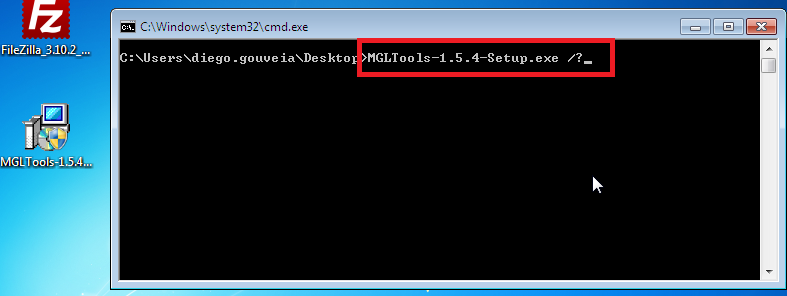
Após ter digitado irá aparecer uma janela com as informações do software, como a figura abaixo.
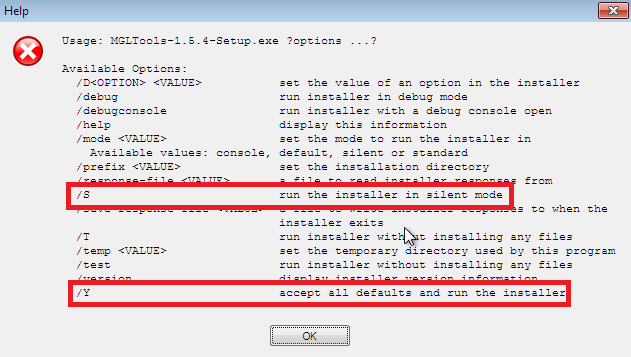
Notamos acima que a instalação silenciosa do software se da pelo /s (run the installer in silent mode) e usando o comando /y (accept all defaults and run the installer). Ou seja, através do comando /s iremos instalar o software e o /y será para aceitarmos os termos.
Caso ainda tem dúvidas de como descobrir a instalação silenciosa de programa, segue este link para saber mais: eduardosena.blog.br/como-descobrir-comando-para-instalacao-silenciosa-de-programas/
2 – Após descobrir o formato, iremos instalar em uma estação
Com os comandos descobertos, digitaremos no prompt de comando:

Note que depois de digitado o comando o software irá instalar sem interação com o usuário.
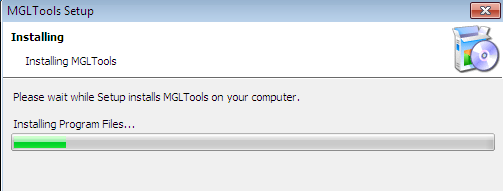
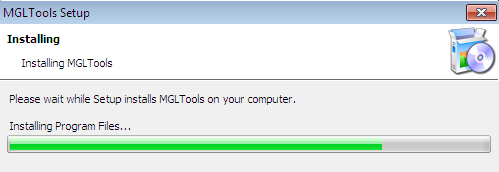
Após ter instalado, aparecerá somente uma tela para clicar em Finish. Notamos que aqui está tudo ocorrendo como queremos, ou seja, o programa instalando via linha de comando sem a necessidade de clicar em next/next/next…
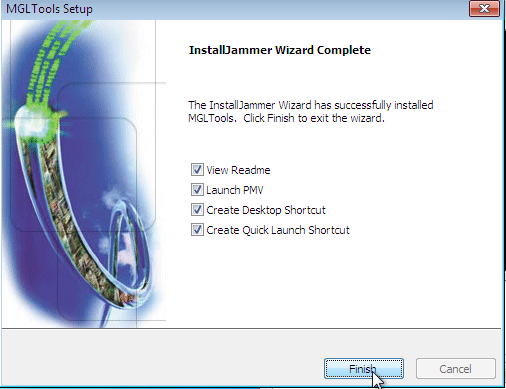
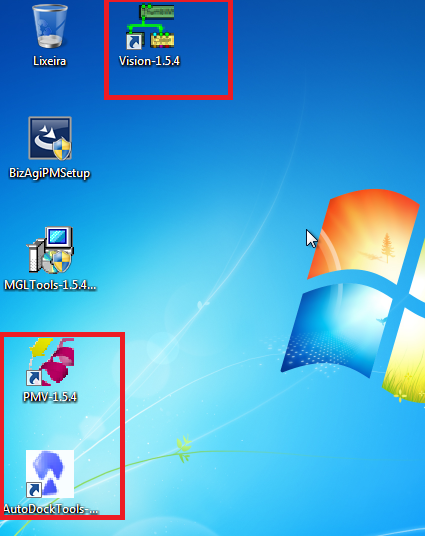
Clicando em Finish, veja que o programa foi instalado:
Para confirmar iremos em programas instalados.
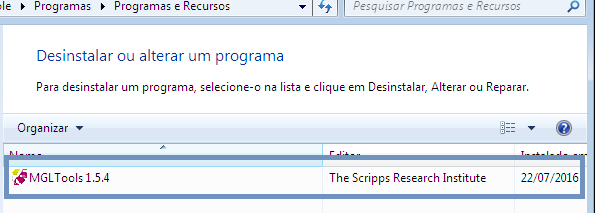
Veja acima que o software foi instalado. Agora iremos desinstalar o programa da estação, já que iremos instalá-lo via script. Não esqueça de desinstalar o programa!
Agora iremos para a 3º etapa somente após ter desinstalado o programa (caso for fazer o teste do script na mesma estação).
3 – Após instalar em uma estação, iremos copiar o software para uma estação/servidor e montaremos o script
Para que copiar para o servidor o software? A ideia é que o script que montaremos faça uma cópia desse software para a estação cliente e da própria estação ele execute o software e instale.
No meu caso irei copiar o software para o meu servidor. Com isso irei fazer uma pasta no disco local C:\ chamada softwares. A ideia é que quando executarmos os script ele copie o software para o disco local C:\ da estação cliente. Então vamos lá:
Criamos uma pasta chamada softwares no diretório C:\ do servidor. A pasta em criamos, ou que irá fazer nos seus testes, tem que estar compartilhada para o(s) usuário(s) que serão vinculados ao script e com as permissões necessárias. Veja a pasta criada abaixo:
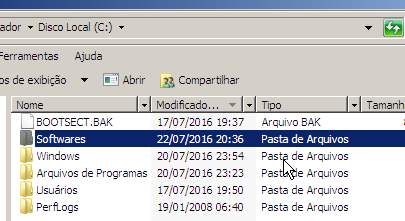
Dentro dela está uma cópia do software MGLTools.
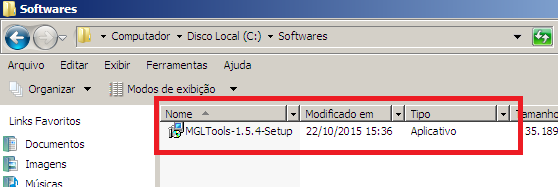
Agora iremos na estação cliente e tentaremos acessar o diretório onde está a cópia do software. O por que disso? Justamente para verificarmos se o(s) usuário(s) estão conseguindo “enxergar” o arquivo e já podemos aqui verificar se as permissões estão OK.
Da estação cliente, logado com o usuário (diego.gouveia) em que iremos vincular o script, tentaremos acessar o compartilhamento: \\diego-dc\c$\Softwares. Caso você deseja acessar o compartilhamento criado, digite \\nomedaestação\
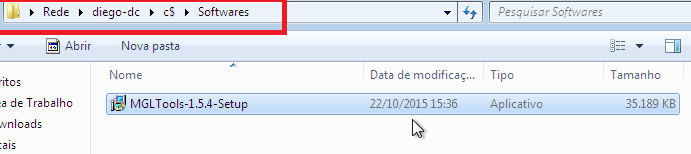
Veja acima que consegui acessar a pasta criada no servidor pelo \\ e consigo visualizar o arquivo. Aqui já sei que, quando começar a montar o script, já não irão acontecer erros em relação a acesso/permissões. Uma dica que dou é copiar o arquivo para alguma pasta e verificar se o usuário consegue copiar. Sabendo que as permissões estão Ok, iremos começar a montar o script:
Abra o bloco de notas na estação cliente e com o usuário que será vinculado o script digite:
cd\
md Softwares
copy "\\endereçodecompartilhamentodapasta\*.*",  "c:\Softwares"
cd Softwares
start nomedoexecutavel /comandodeinstalaçãoviaprompt
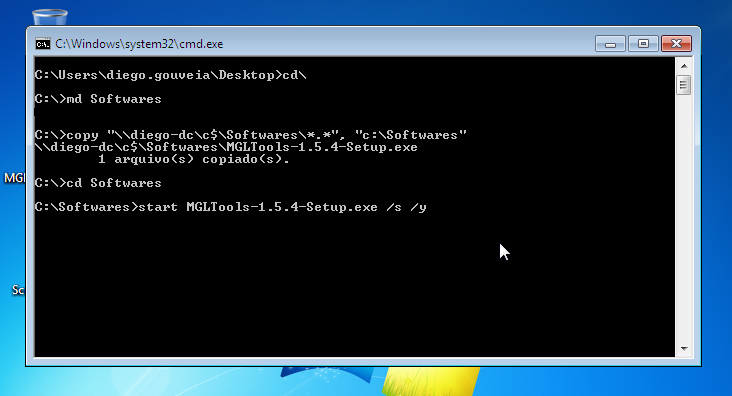
No meu exemplo ficou:
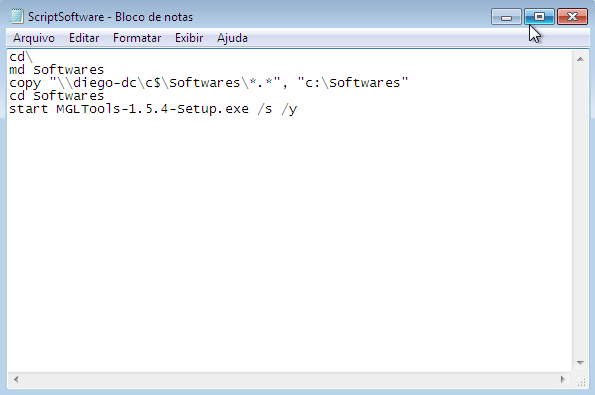
O comando cd\ é para que o usuário logado consiga com script voltar para o diretório C:\ da estação para criar uma pasta chamada Softwares (md Softwares). Após criada a pasta Softwares dentro do diretório c:\ da estação cliente, ele irá copiar TUDO (*.*) que está dentro da pasta Softwares do endereço “\\diego-dc\c$\Softwares\*.*”, e jogar na pasta Softwares da estação cliente. Depois, ele irá entrar no diretório Softwares (cd Softwares) da estação cliente e executa o comando instalação do programa: start…
Com o script montado, iremos salvá-lo na área de trabalho do usuário no formato.bat e executarei para verificar se o mesmo executa.
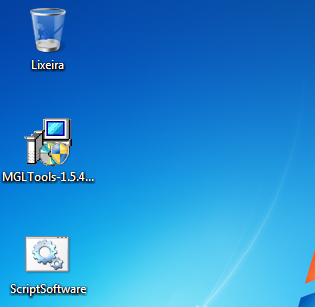
Veja acima que salvei com o nome ScriptSoftware.bat na área de trabalho do usuário. Agora iremos executá-lo e verificaremos se o mesmo consegue fazer tudo que foi prometido:
Executando o script:
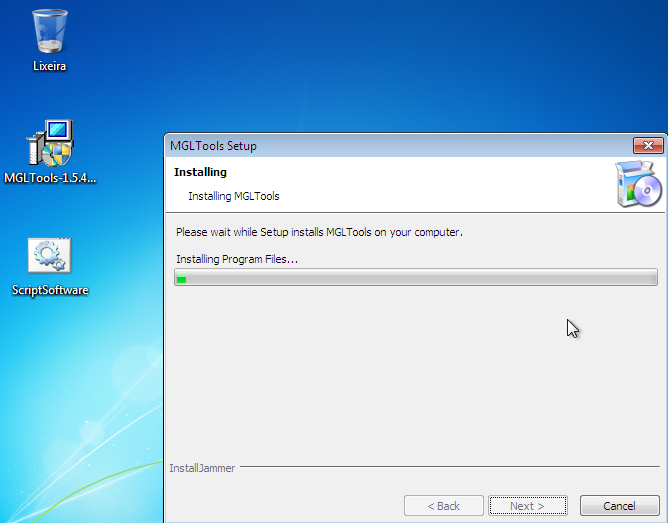
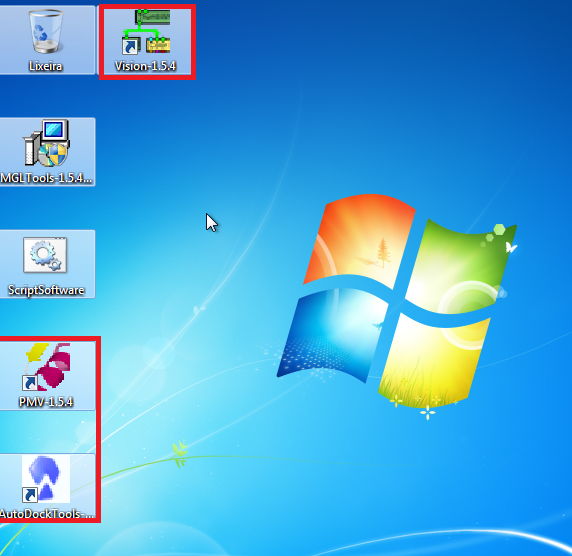
Veja que o programa foi instalado via Script.
PRONTO. Aqui já sei que meu script está funcionando e sei que ele está fazendo tudo como eu quero. Agora iremos deletar a pasta criada (Softwares) no disco local C:\ e mais uma vez desinstalar o programa. Porque novamente? Por que na primeira que instalamos e desinstalamos foi quando estávamos montando o script (descobrindo a instalação via linha de comando) e agora instalamos pelo script feito. Então, vou deletar a pasta criada e desinstalar o programa por que vamos para o teste oficial (com o usuário logando)
4 – Após montado o script, iremos copiar para a pasta sysvol do servidor
A pasta sysvol é responsável pelo armazenamento de scripts usados por GPOs. Dentro da pasta há outra chamada scripts e é nesta que colocaremos nosso script feito na estação cliente. Então copie o script feito na estação de teste e cole dentro da pasta Windows\SYSVOL\sysvol\nomedoseudominio\scripts. Veja abaixo como ficou:

Com o script copiado iremos para o próximo passo:
5 – Depois de ter copiado para a pasta sysvol do servidor, iremos vincular a algum usuário específico com permissões elevadas (de instalação)
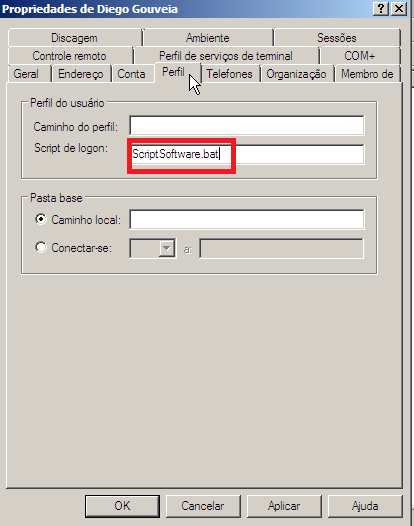
Irei abrir meu ADDS e irei nas propriedades do usuário que será vinculado (o mesmo que usei de teste, Diego Gouveia). Nas propriedades do user, irei na aba Perfil e em script de logon digitarei conforme o NOME que está nomeado o script + .bat no final. Veja abaixo:
Agora irei verificar as permissões do usuário:
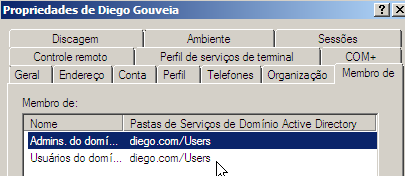
Note que o mesmo está no grupo Admins do domínio. Ou seja, assim que logar na estação ele terá permissão necessária de instalação. Próximo passo:
6. Logar na estação com o usuário específico.
Agora iremos logar com o Diego Gouveia e verificaremos que irá copiar o executável para o diretório c:\softwares e irá instalar o programa MGTools sem a interação, isto é, de forma automática.
Logando:
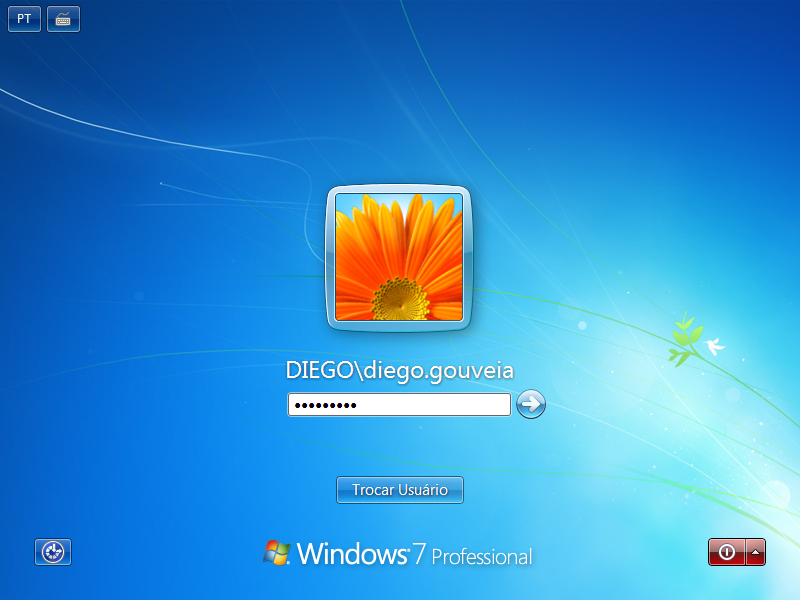
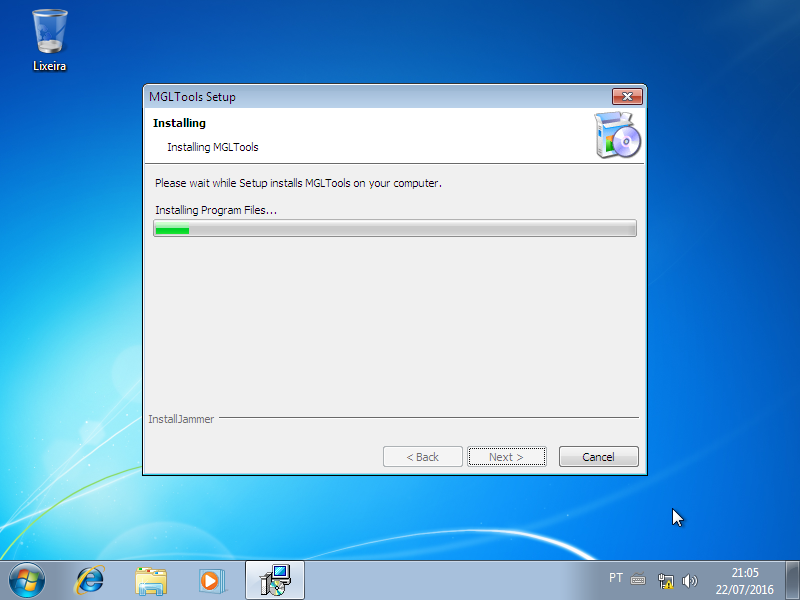
PROGRAMA INSTALADO COM SUCESSO! Pronto galera, depois disso podemos agora retirar tudo que foi feito para da próxima vez que o usuário logar não ficar instalando as coisas:
Excluindo o ScriptSoftware.bat
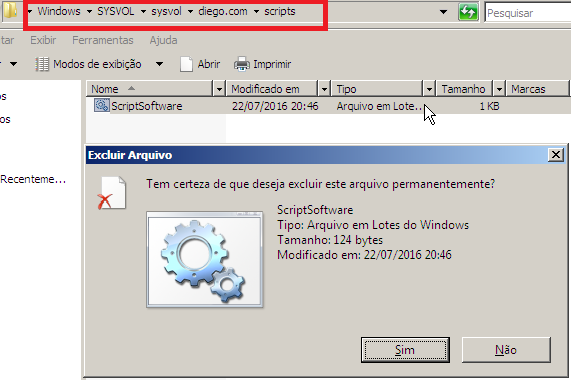
E lembre-se de ir depois na aba perfil e apagar o nome dado em script de logon.
Bom galera, eu quis demonstrar como fazer a instalação de programas .exe em seu domínio. Muitos aqui podem falar: “mas o usuário tem que ter permissões, mas blá, blá…”
Imagina você ter que instalar um software indo em next/next/, copiando do servidor tudo de forma manual e em muitas estações? Chato demais. Essa é uma boa técnica e também podemos melhorar o script, colocando para a instalação de outros programas depois do primeiro e tudo de forma automática. Eu desenvolvi isso depois de ter que instalar um software em 50 estações. Terminei tudo dentro de 10 minutos. Façam proveito e melhorem, caso haja necessidade
Este artigo também pode ser visto no site: www.diegogouveia.com.br
O post Instalando programas .exe no domínio por script – Windows Server apareceu primeiro em Profissionais TI.
